Workflow : automatiser
L’onglet Workflow d’une data app montre la chaîne de l’app telle qu’elle tourne : d’où viennent les données, ce qui les transforme, ce qui s’en sert (les onglets du dashboard, la prédiction) et où partent les résultats. Il sert à vérifier d’un coup d’œil ce qui se met à jour tout seul et ce qui ne bouge pas. C’est aussi là que vous retrouvez la planification des prédictions.
Ce que montre l’onglet
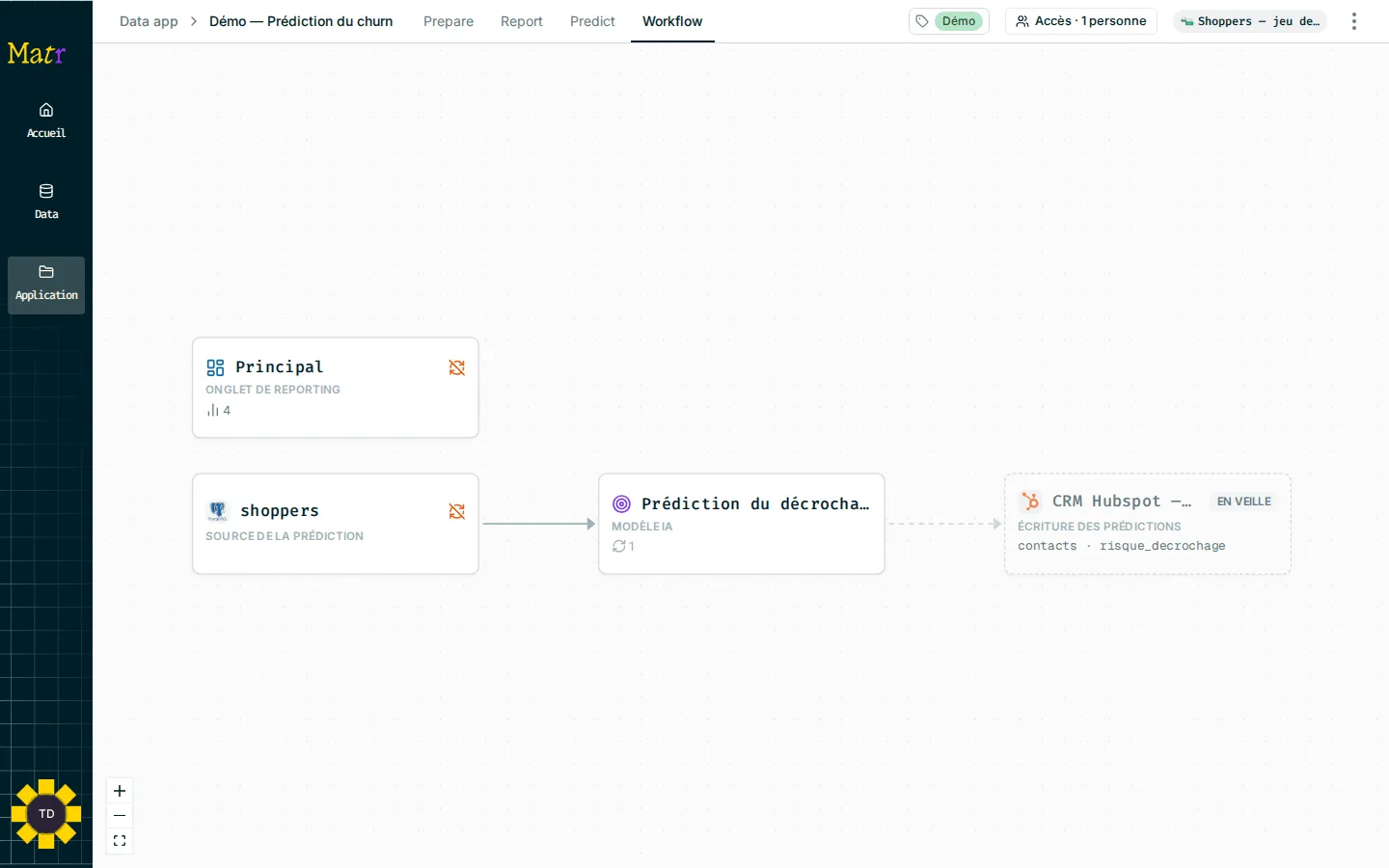
Section intitulée « Ce que montre l’onglet »La chaîne se lit de gauche à droite. Chaque bloc est un élément de l’app ; les flèches disent qui alimente qui.
| Bloc | Ce que c’est |
|---|---|
| Jeu de données | Un dataset de l’app, avec son nombre de lignes et de colonnes. |
| Jeu de données dérivé / généré | Un dataset construit à partir d’autres, par exemple dans Prepare. |
| Transformation | Les étapes appliquées aux données : « Filtre », « Jointure », « Agrégation », « Colonne calculée », « Sélection ». |
| Onglet de reporting | Un onglet du dashboard de Report, avec ses widgets. |
| Prédiction | Le modèle de l’onglet Predict, sous le nom de la prédiction (par exemple « Prédiction de churn »), décrit « Modèle IA ». Le nombre de jetons d’API s’affiche dessus. |
| Source de la prédiction | Les données que lit une prédiction planifiée. |
| Sorties | Ce qui part de l’app : « Envoi par email », « Envoi dans Slack », « Partage via un lien », « Partage via une iFrame », « Écriture des prédictions ». Un partage affiche son nombre de visites. |
L’onglet ne montre que ce qui sert, pour rester lisible :
- une seule prédiction : celle qui est utilisée (par une prédiction planifiée ou un jeton d’API), de préférence celle en production. Un modèle que rien n’utilise n’apparaît pas ; il reste sur la page Modèles de Predict ;
- les tables de travail préparées par l’agent pour entraîner le modèle sont masquées : les datasets d’origine sont reliés directement à la prédiction ;
- un onglet de dashboard sans widget et un dataset relié à rien sont masqués ;
- les jetons d’API ne sont pas des blocs : ils sont comptés sur la bulle de la prédiction.
La prédiction n’est reliée à ses données d’entraînement que si celles-ci se mettent à jour toutes seules et qu’une automatisation existe. Sinon la bulle est seule. La source d’une prédiction planifiée, elle, est toujours reliée.
Lire les flèches
Section intitulée « Lire les flèches »| Ce que vous voyez | Ce que ça veut dire |
|---|---|
| Flèche animée, violette | Les données circulent toutes seules : ce bloc se rafraîchit automatiquement, et tout ce qui en dépend aussi. |
| Flèche grise, fixe | Rien ne se met à jour automatiquement sur ce chemin. |
| Marqueur orange sur un dataset ou un onglet | « Pas de rafraîchissement automatique » : ce bloc ne se met pas à jour seul. |
| Flèche grise en pointillés, mention « En veille » | La sortie est suspendue : plus rien ne part. |
Un bloc est rafraîchi automatiquement quand :
- c’est un dataset avec une planification de rafraîchissement active, ou une source live (lue en direct, toujours à jour) ;
- c’est un onglet de dashboard dont le dashboard a sa planification de rafraîchissement ;
- il dépend d’un bloc rafraîchi automatiquement.
Vers une sortie, c’est la règle de la sortie elle-même (sa fréquence, son état) qui fait couler la flèche.
Ouvrir le panneau d’un bloc
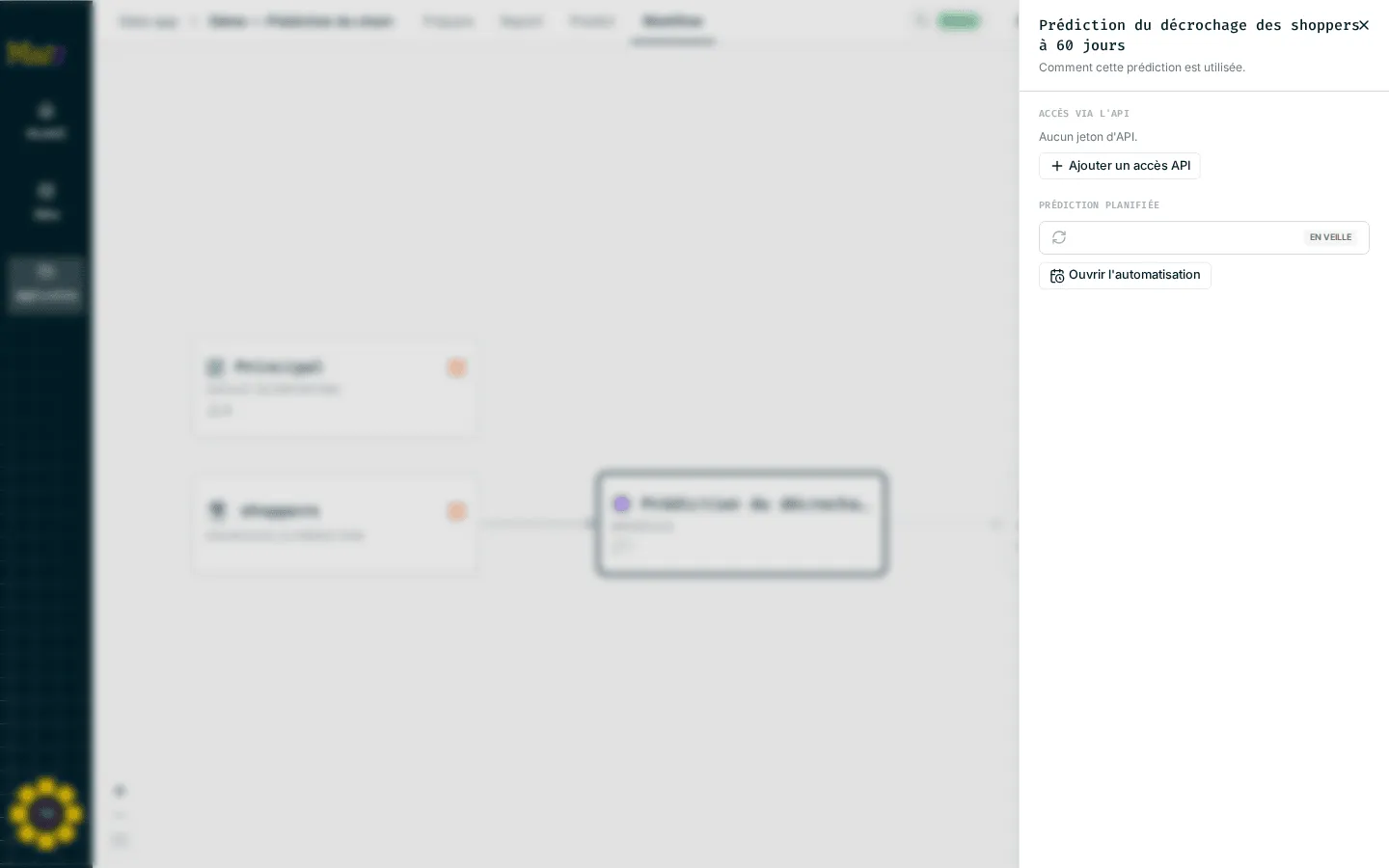
Section intitulée « Ouvrir le panneau d’un bloc »Cliquez un bloc pour ouvrir son panneau à droite.
| Bloc | Ce que dit le panneau | Ce que vous pouvez faire |
|---|---|---|
| Jeu de données | Source (ou « Fichier importé »), accès en direct ou importé, lignes, colonnes, statut, dernière mise à jour, rafraîchissements programmés. | Programmer un rafraîchissement ou Modifier le rafraîchissement, pour un dataset importé d’un connecteur qui le permet. |
| Transformation | Les étapes et les opérations. | Rien : lecture seule. |
| Onglet de reporting | Ses widgets, ses automatisations (dont le « Rafraîchissement automatique »), ses partages. | Partager et Automatiser (les mêmes menus que dans Report) ; sur une automatisation : Suspendre, Réactiver, Supprimer. |
| Envoi par email / dans Slack | État, action, fréquence, condition, destinataires ou canal Slack, périmètre. | Rien : cette sortie se gère depuis l’onglet Report. |
| Partage via un lien / une iFrame | Le récapitulatif : contenu, mot de passe, droits, domaines autorisés, validité, utilisation (nombre d’ouvertures, dernière ouverture). | Rien : lecture seule, la gestion se fait dans Report. |
| Prédiction | Accès via l’API : chaque jeton et son nombre d’appels. Prédiction planifiée : sa fréquence, ou « Aucune prédiction planifiée. ». | Ajouter un accès API ; Planifier une prédiction ou Ouvrir l’automatisation. |
| Source / Écriture de la prédiction | La source de données ou la destination, la table lue ou écrite, le mode d’écriture. | Rien : cela se règle depuis Predict, Utiliser → Automatiser, ou depuis la bulle de la prédiction. |
Planifier une prédiction
Section intitulée « Planifier une prédiction »Une prédiction planifiée calcule les prédictions à intervalle régulier sur des données fraîches, et peut écrire le résultat dans un de vos outils. Par exemple : chaque lundi à 7 h, prédire quels clients risquent de partir et écrire ce score dans HubSpot.
Il faut un modèle en production (voir Predict). La fenêtre Automatiser s’ouvre de deux façons :
- dans Predict, bouton Utiliser → Automatiser ;
- dans Workflow, panneau de la prédiction → Planifier une prédiction (ou Ouvrir l’automatisation si elle existe déjà).
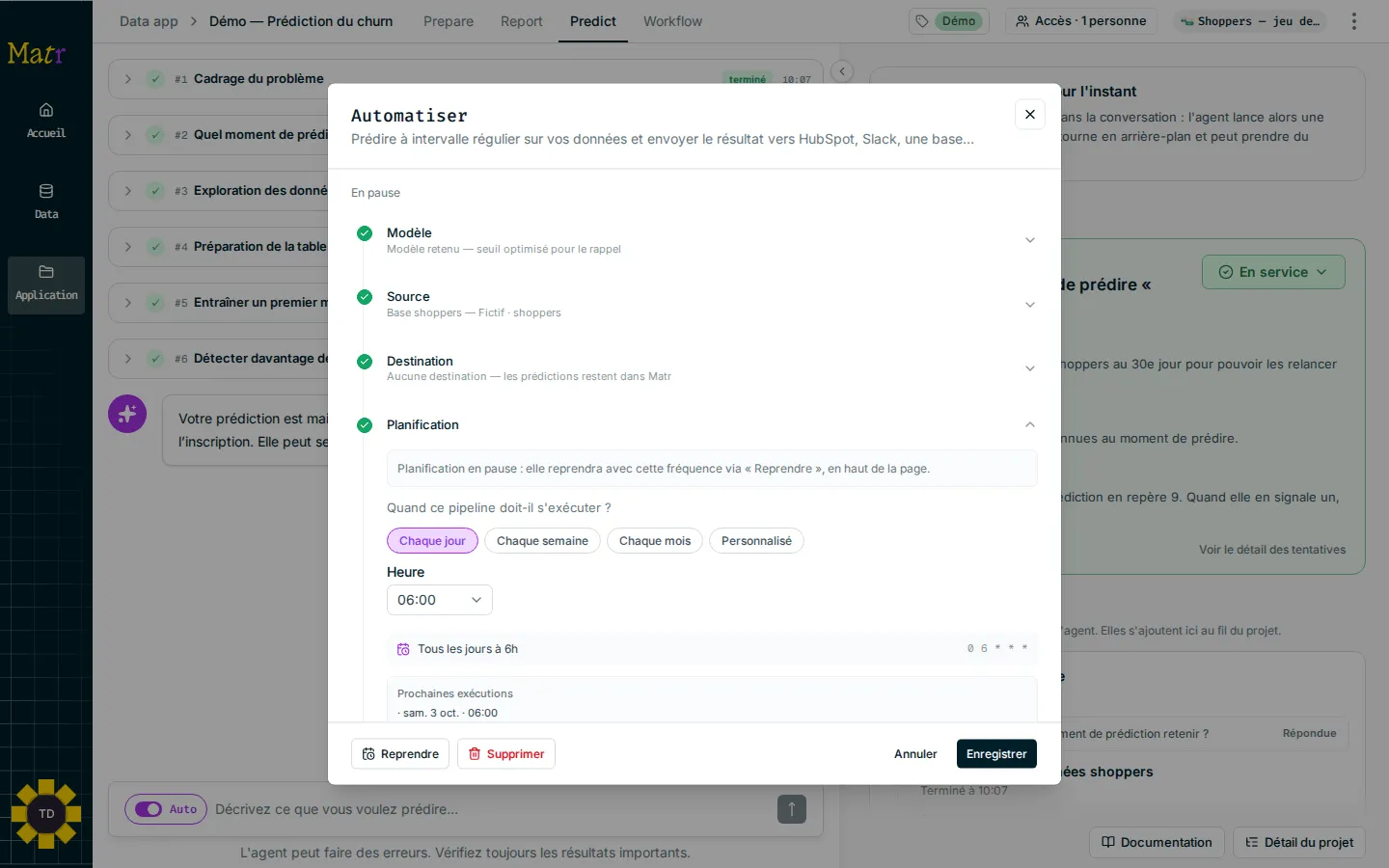
La fenêtre a quatre sections. Chacune se coche en vert quand elle est complète ; Enregistrer n’est actif que quand les quatre le sont.
1. Modèle
Section intitulée « 1. Modèle »Le modèle à utiliser, par défaut celui en production. Si vous en choisissez un autre, il sera mis en production à l’enregistrement : Matr vous demande de confirmer, car il remplace le modèle actuel et met en pause les autres prédictions planifiées de l’app (leur configuration est conservée).
2. Source
Section intitulée « 2. Source »D’où viennent les données à prédire.
- Choisissez un connecteur, puis une table ou une requête.
- Vérifiez le message de contrôle : « Toutes les colonnes attendues sont présentes », ou le nombre de colonnes manquantes.
La source doit renvoyer les colonnes attendues par le modèle, avec exactement le même nom. Copier les colonnes attendues vous donne la liste pour écrire votre requête.
Si le modèle utilise plusieurs tables, les tables secondaires reprennent par défaut le dataset d’origine ; un interrupteur permet d’indiquer une autre source.
3. Destination
Section intitulée « 3. Destination »Où écrire les prédictions. Si l’interrupteur Écrire les prédictions vers un connecteur est coupé, les prédictions restent dans Matr.
L’écriture n’est possible que vers PostgreSQL, BigQuery et HubSpot, à condition d’avoir un connecteur de ce type.
Pour PostgreSQL et BigQuery, choisissez la table de destination et le Mode d’écriture :
| Mode | Effet |
|---|---|
| Mise à jour | Met à jour les lignes existantes, retrouvées par la Colonne ID que vous indiquez. |
| Ajouter | Ajoute de nouvelles lignes à la table. |
| Remplacer | Remplace toutes les données de la table. |
Pour HubSpot :
- Choisissez l’Objet HubSpot à mettre à jour. Les fiches sont retrouvées par leur identifiant HubSpot : pas de colonne clé à choisir.
- Choisissez la Propriété à écrire. Si elle n’existe pas, elle sera créée à la première exécution.
- Choisissez la Valeur écrite : Score de prédiction (il faut une propriété numérique) ou Classe prédite (il faut une propriété texte ou à choix).
- Si la propriété n’accepte que certaines valeurs, associez chaque réponse du modèle à une valeur HubSpot dans Correspondance des classes.
4. Planification
Section intitulée « 4. Planification »Quand la prédiction doit tourner : Chaque jour, Chaque semaine, Chaque mois, ou Personnalisé (une expression cron, pour les cas particuliers). Réglez le jour et l’heure. La liste Prochaines exécutions montre les dates à venir pour vérifier votre réglage.
Sur une nouvelle prédiction, vous pouvez couper Activer la planification : la fréquence est enregistrée mais rien ne tourne.
Enregistrer, mettre en pause, supprimer
Section intitulée « Enregistrer, mettre en pause, supprimer »- Enregistrer crée ou met à jour la prédiction planifiée, puis vous amène sur l’onglet Workflow, où elle apparaît : sa source, la bulle de la prédiction et, si vous écrivez quelque part, un bloc « Écriture des prédictions ».
- Mettre en pause arrête les exécutions sans perdre la configuration ; les blocs restent dans Workflow mais plus rien ne coule. Reprendre les relance. Enregistrer une modification ne relance pas une prédiction en pause.
- Supprimer arrête les prédictions automatiques. Les prédictions déjà calculées sont conservées.
Quand l’onglet est vide
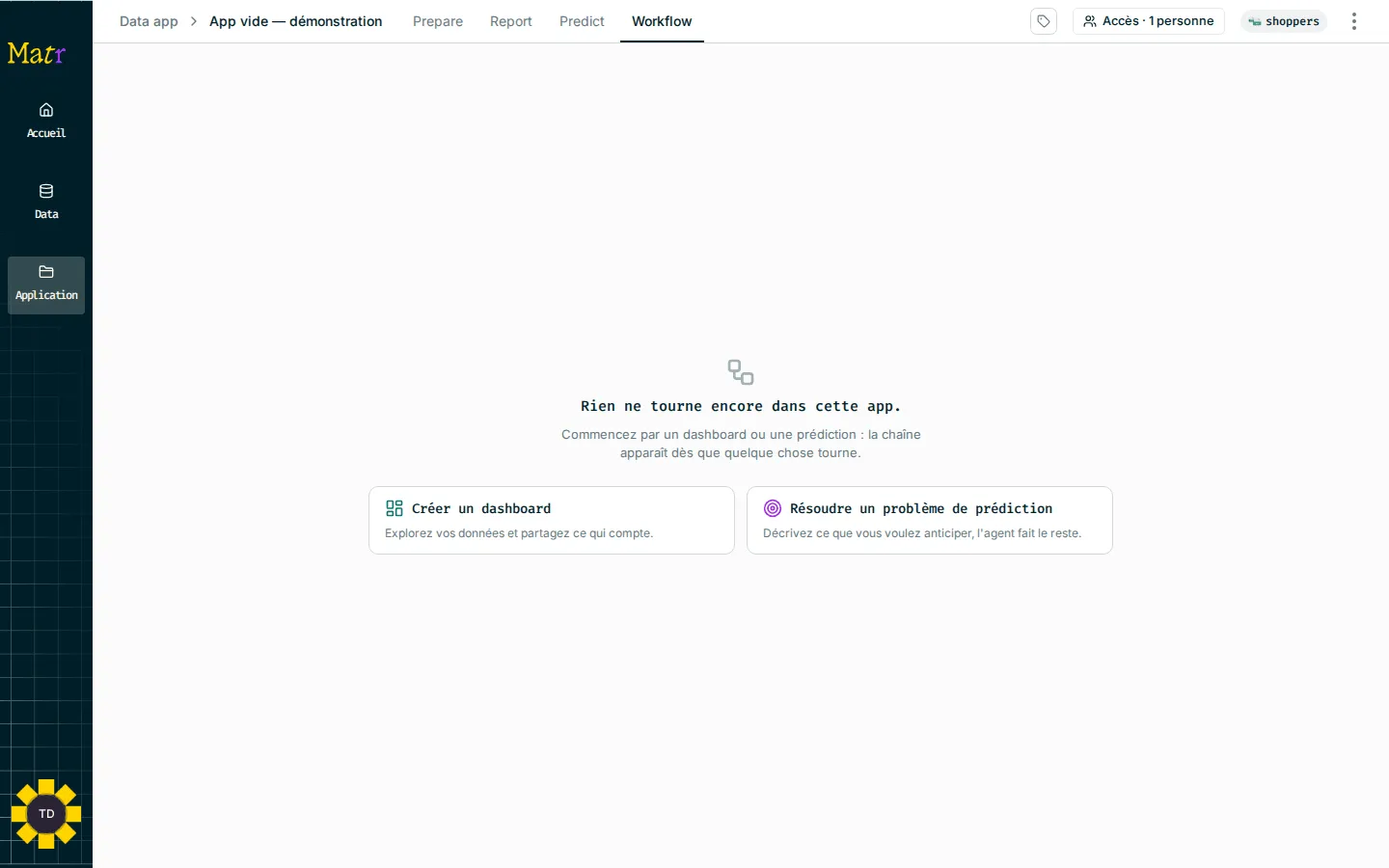
Section intitulée « Quand l’onglet est vide »Tant que rien ne tourne, l’onglet affiche « Rien ne tourne encore dans cette app. » et propose deux départs :
- Créer un dashboard : vous mène à l’onglet Report ;
- Résoudre un problème de prédiction : vous mène à l’onglet Predict.
La chaîne apparaît dès que quelque chose tourne.