
Report : tableaux de bord
Report est l’onglet des tableaux de bord. Vous posez vos questions au chat, qui répond avec des chiffres, des graphiques et des tableaux ; ce qui vous est utile, vous l’épinglez sur le tableau de bord. Ensuite, vous le filtrez, le rafraîchissez, l’envoyez par e-mail ou sur Slack, et le partagez par un lien.
Chaque data app a un tableau de bord, qui peut avoir plusieurs onglets.
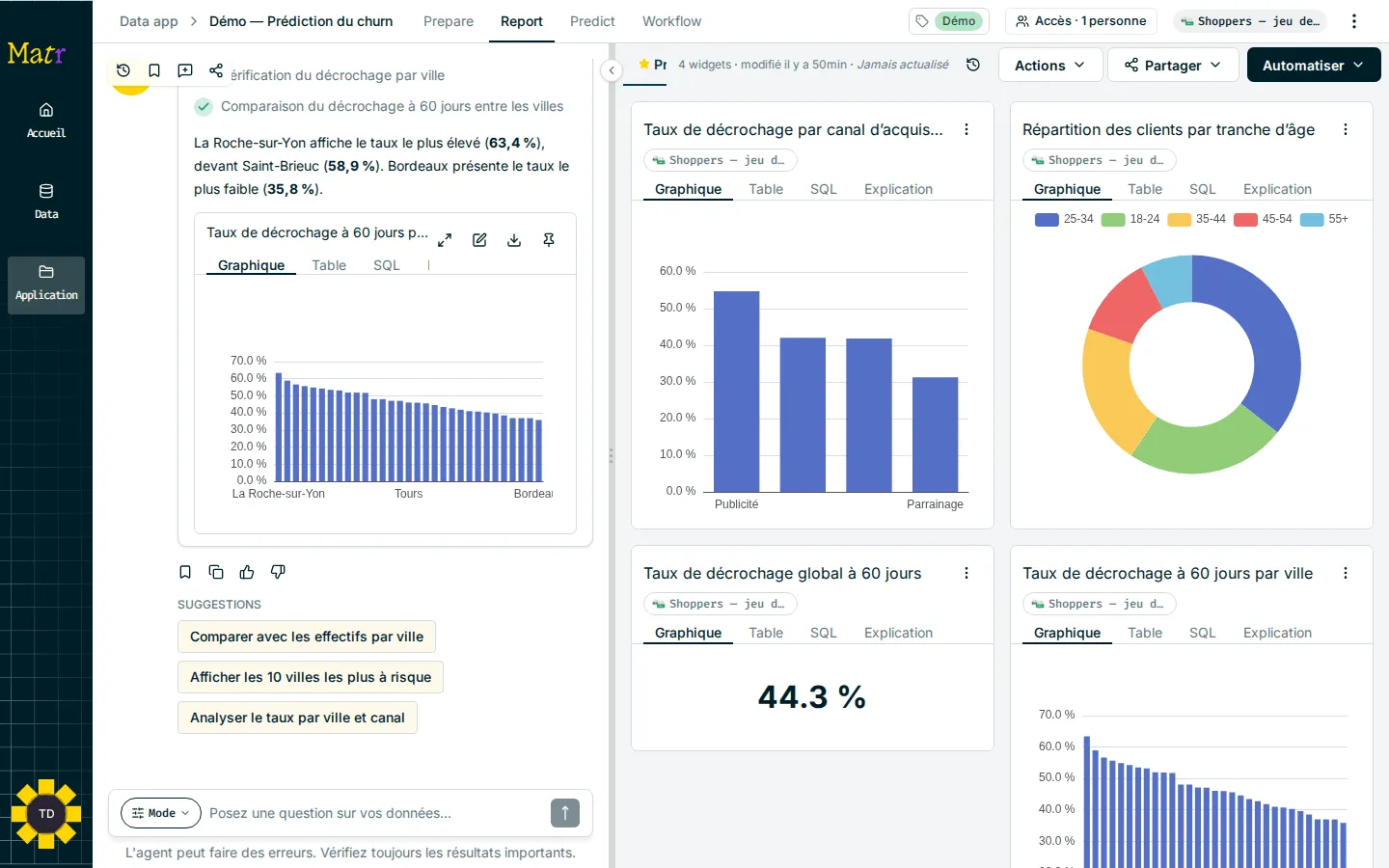
Par défaut, le tableau de bord occupe toute la largeur. Le bouton Chat ouvre le chat à gauche ; faites glisser le séparateur pour changer la place de chacun, ou repliez le chat avec sa poignée. Une réponse en cours continue même si vous passez sur un autre onglet de l’app.
La barre du tableau de bord contient, de gauche à droite :
| Élément | Rôle |
|---|---|
| Chat | Ouvre le chat (quand il est fermé). |
| Onglets du tableau de bord | Pour passer d’un onglet à l’autre. |
| Informations | Nombre de widgets, dernière modification, dernier rafraîchissement, prochain rafraîchissement prévu. |
| Horloge | Historique des rafraîchissements. |
| Actions | Modifier le dashboard, Rafraîchir maintenant, Envoyer par e-mail, Envoyer sur Slack. |
| Partager | Partager par un lien, Afficher dans un autre outil. |
| Automatiser | Rafraîchir automatiquement, Recevoir par e-mail, Recevoir sur Slack. |
Les entrées Slack sont grisées, avec la mention Bientôt, si Slack n’est pas activé pour votre organisation.
Le nom et la description de l’app se modifient par le menu ⋮ › Modifier de l’en-tête (voir Comprendre une data app).
Consulter ou modifier le tableau de bord
Section intitulée « Consulter ou modifier le tableau de bord »Le tableau de bord s’ouvre en consultation : vous lisez, filtrez, cliquez sur les graphiques, mais rien ne bouge.
Pour le réorganiser :
- Cliquez sur Actions, puis Modifier le dashboard.
- Un bandeau Édition du dashboard apparaît. Glissez les widgets pour les déplacer, redimensionnez-les par leur coin, modifiez-les ou supprimez-les avec leurs icônes.
- Cliquez sur Terminer l’édition.
En édition, l’historique et les menus Actions, Partager et Automatiser sont grisés : terminez d’abord l’édition.
Disposition des widgets
Section intitulée « Disposition des widgets »Dans le bandeau d’édition, une icône choisit la disposition : les widgets peuvent flotter (les espaces vides sont conservés, c’est le réglage par défaut) ou être compactés (les espaces sont supprimés et les widgets remontent). Le choix est enregistré pour l’app.
Les onglets du tableau de bord
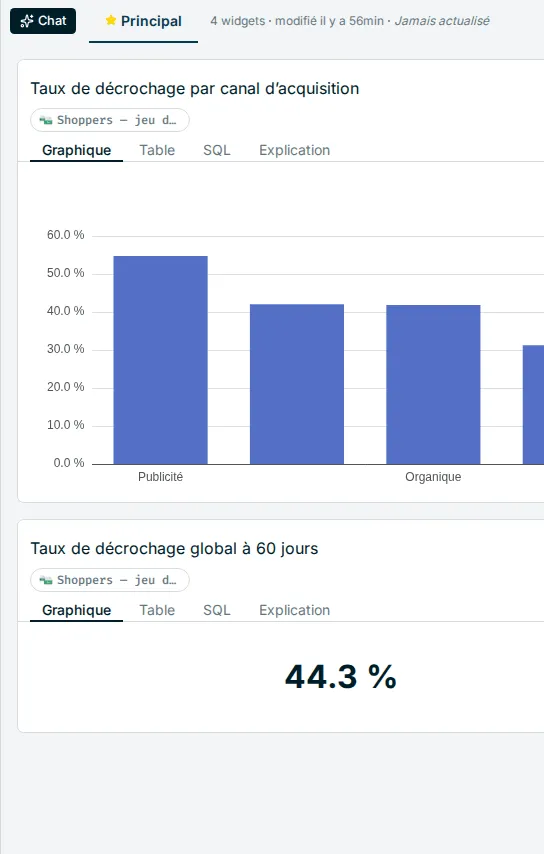
Section intitulée « Les onglets du tableau de bord »Un tableau de bord commence avec un onglet Principal. En consultation, cliquez sur un onglet pour l’afficher. En édition :
- + (Ajouter un onglet) crée un onglet, prêt à être renommé ;
- un double-clic renomme un onglet ;
- le menu Options de l’onglet propose Renommer, Définir comme onglet par défaut et Supprimer cet onglet ;
- glissez un onglet pour changer l’ordre ;
- l’icône Déplacer vers un onglet d’un widget l’envoie sur un autre onglet.
Un widget épinglé depuis le chat arrive sur l’onglet affiché.
Créer des widgets avec le chat
Section intitulée « Créer des widgets avec le chat »Poser une question
Section intitulée « Poser une question »- Cliquez sur Chat.
- Écrivez votre question dans Posez une question sur vos données…, ou cliquez sur une carte de QUELQUES SUGGESTIONS.
- L’agent interroge les données et répond avec du texte, des graphiques ou des tableaux.
- Sous un graphique, cliquez sur Épingler au dashboard (pour un tableau : Enregistrer le tableau sur le dashboard). Le widget arrive sur l’onglet affiché ; Voir vous y emmène.
Rien n’est ajouté au tableau de bord tant que vous n’avez pas épinglé.
Si l’agent a besoin d’une précision, il vous pose une question avec des choix : cliquez sur une réponse puis Confirmer, ou écrivez la vôtre.
Régler la réponse avec « Mode »
Section intitulée « Régler la réponse avec « Mode » »Le bouton Mode, à gauche du champ de saisie, ouvre les réglages de la conversation. Il passe en vert dès qu’un réglage n’est plus celui par défaut.
| Réglage | Choix |
|---|---|
| MODE | Free (conversation libre) ou Workflow (valider avant d’exécuter). Advanced (bêta) active les graphiques avancés (voir Types de graphiques). |
| Forcer un langage | Auto, SQL ou Python. |
| Type de graphique | Sans graphique, Auto, ou un type imposé : Barres, Lignes, Camembert, Nuage de points, Heatmap, KPI, Table. |
| TOOLS | Les outils externes (MCP) reliés à l’app, à activer pour cette conversation. Visible si l’app en a. |
Donner un widget comme contexte
Section intitulée « Donner un widget comme contexte »Pour poser une question sur un widget précis :
- Ouvrez le menu ⋮ du widget.
- Cliquez sur Utiliser comme contexte de chat.
- Le widget apparaît en puce au-dessus du champ. Posez votre question (« Pourquoi ce pic en mars ? »).
La puce se retire avec sa croix.
Conversations
Section intitulée « Conversations »En haut du chat :
- Conversations liste vos échanges ; l’icône Nouvelle conversation en ouvre un nouveau. L’accueil du chat montre aussi les CONVERSATIONS RÉCENTES.
- Bookmarks garde les réponses que vous avez marquées avec Ajouter un bookmark.
- Partager la conversation la rend visible, en lecture seule, à des personnes que vous choisissez. Il n’y a pas de lien public.
Quand un échange contient une règle ou un fait utile sur vos données, Matr peut vous proposer d’Enrichir la mémoire : vous choisissez ce qui est retenu (Ajouter à la mémoire, Tout refuser ou Décider plus tard).
Les types de widgets
Section intitulée « Les types de widgets »| Widget | D’où il vient |
|---|---|
| Graphique (barres, lignes, camembert, nuage de points, heatmap, KPI) | Le chat (Épingler au dashboard) ou Prepare (Utiliser › Créer un widget). |
| Tableau | Le chat (Enregistrer le tableau sur le dashboard). |
| Graphique avancé | Le chat avec le mode Advanced (bêta). |
| Tableau préparé | Prepare (Utiliser › Créer un widget › Tableau). |
| Tableau croisé (bêta) | Prepare (Tableau croisé › Créer un widget). |
| Titre, Texte, Séparateur | En édition, Ajouter un widget. Cliquez sur le bloc pour écrire. |
| AI Insight | En édition, Ajouter un widget › AI Insight. |
Les widgets qui viennent de Prepare rejouent la transformation et se mettent à jour quand elle change.
AI Insight
Section intitulée « AI Insight »Un texte d’analyse rédigé par l’IA à partir de graphiques de votre tableau de bord.
- En édition, cliquez sur Ajouter un widget, puis AI Insight.
- Remplissez le Prompt : ce que l’IA doit analyser (« Résume l’évolution du churn et ses causes probables »).
- Cochez les Graphiques à analyser (graphiques et tableaux).
- Choisissez le Ton (Exécutif, Technique, Narratif) et la Langue (Auto, English, Français).
- Cliquez sur Créer et générer.
Régénérer relance l’analyse, même hors édition. Une personne dont l’accès aux données est restreint voit un texte calculé avec ses propres droits.
Tableau croisé
Section intitulée « Tableau croisé »Sur le tableau de bord, un tableau croisé se déplie mais ne se modifie pas : pour le changer, retournez dans Prepare. Il ne peut pas servir de contexte au chat et s’exporte seulement en Excel.
Lire un widget
Section intitulée « Lire un widget »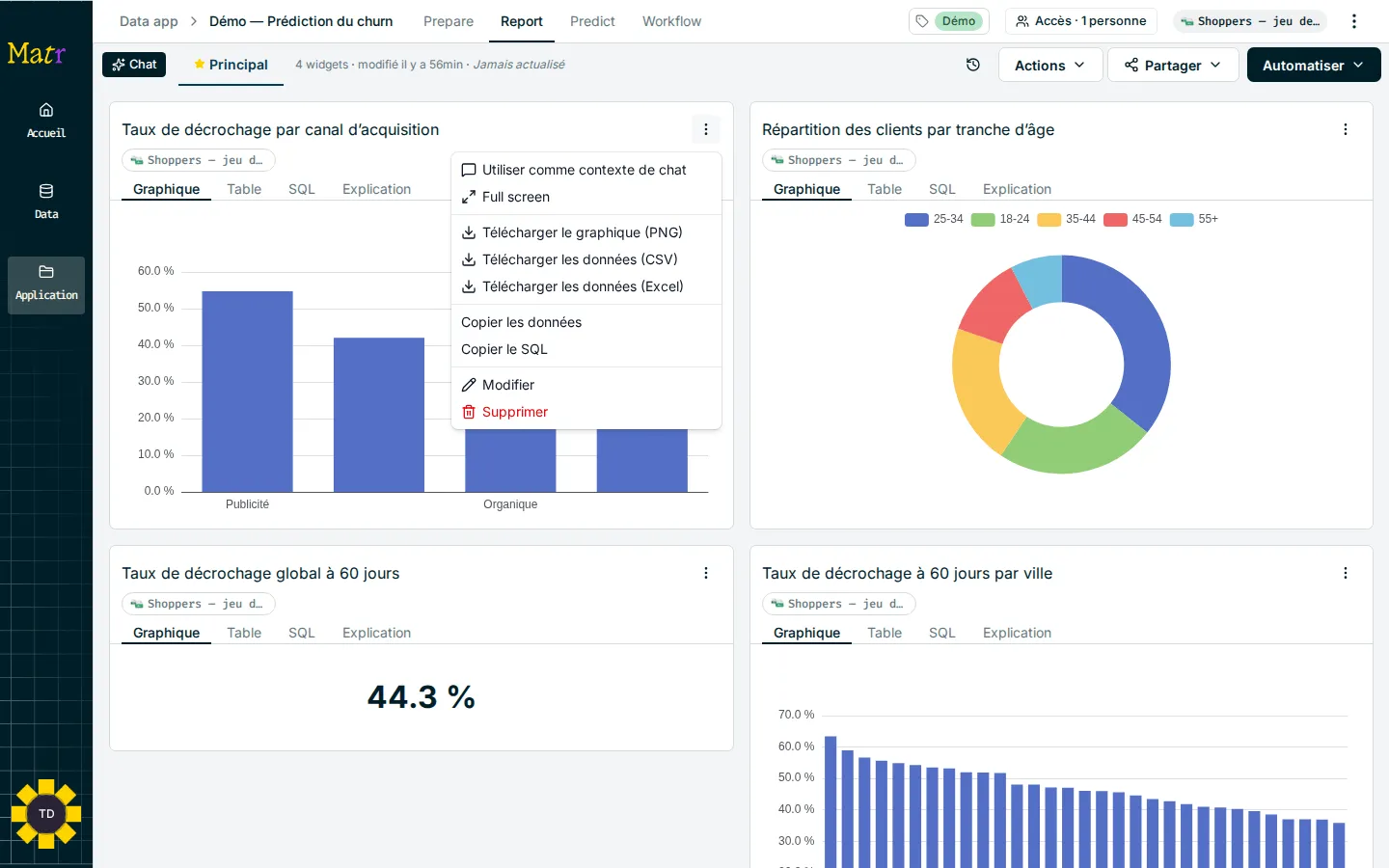
Chaque widget a des onglets : Graphique, Table, SQL, Python (si le calcul a utilisé du code) et Explication (une explication de la requête, générée à la demande). Un tableau n’a pas d’onglet Graphique.
Le menu ⋮ du widget propose :
| Entrée | Effet |
|---|---|
| Utiliser comme contexte de chat | Voir plus haut. |
| Full screen | Affiche le widget en grand. |
| Télécharger le graphique (PNG) | Depuis l’onglet Graphique seulement. |
| Télécharger les données (CSV) / (Excel) | Les données du widget. |
| Copier les données, Copier le SQL | Dans le presse-papier. |
| Modifier, Supprimer | Ouvre l’éditeur, ou retire le widget après confirmation. |
Dans un tableau, cliquez sur un en-tête pour trier.
Un graphique peut porter un avertissement :
- Graphique partiel : il ne trace que les premières lignes du résultat. Regroupez les données (étape Regrouper dans Prepare, ou en le demandant au chat) pour tout voir.
- Lignes non regroupées : la même valeur revient plusieurs fois sur l’axe. Regroupez, ou passez le graphique en nuage de points pour voir chaque ligne.
Modifier un widget
Section intitulée « Modifier un widget »Modifier ouvre un éditeur selon le type de widget :
| Widget | Éditeur |
|---|---|
| Graphique | Modifier le graphique |
| Tableau | Modifier le tableau |
| Tableau préparé | Mise en forme du tableau seulement (les données se modifient dans Prepare) |
| Graphique avancé, tableau croisé | Pas d’éditeur |
Modifier un graphique
Section intitulée « Modifier un graphique »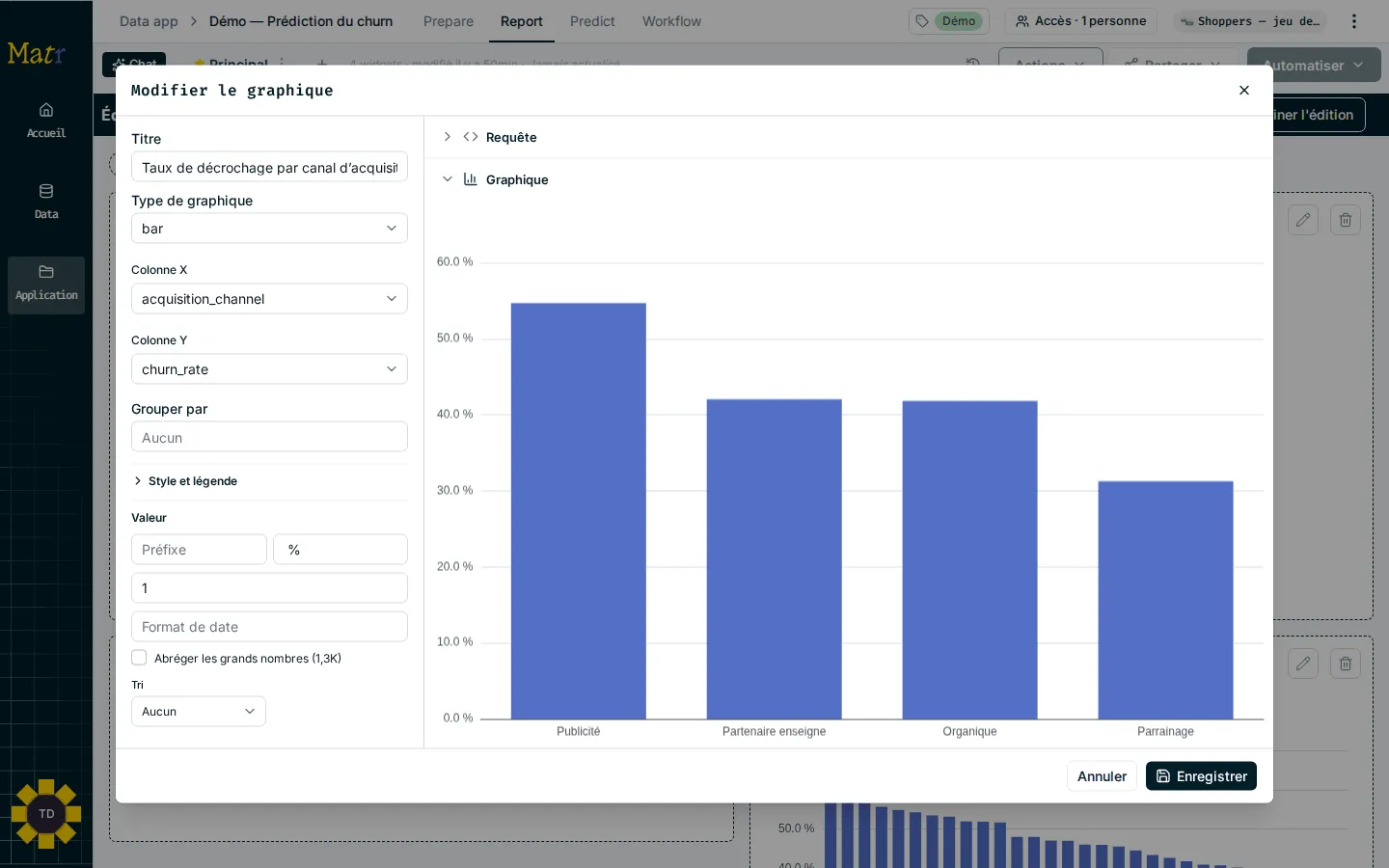
À gauche, les réglages :
- Titre et Type de graphique (voir Types de graphiques) ;
- les colonnes, selon le type : Colonne X / Colonne Y, Colonne libellé / Colonne valeur (camembert), Colonne métrique (KPI) ; Grouper par pour une série par valeur ;
- Style et légende : Palette de couleurs, Afficher la légende et sa position, Afficher les valeurs sur le graphique, Afficher toutes les étiquettes X ;
- Valeur : Préfixe, Suffixe, nombre de décimales (Déc.), Format de date, Abréger les grands nombres (1,3K) ;
- Tri (Axe X ou Axe Y) et Direction.
À droite, la Requête SQL et l’aperçu du Graphique. Si vous modifiez la requête, cliquez sur Exécuter le SQL avant Enregistrer : l’enregistrement est bloqué tant que la requête modifiée n’a pas tourné.
Modifier un tableau
Section intitulée « Modifier un tableau »L’éditeur Modifier le tableau contient le Titre, la requête avec Exécuter le SQL, l’Aperçu du tableau, et les Paramètres des colonnes, c’est-à-dire la mise en forme ci-dessous.
Mise en forme d’un tableau
Section intitulée « Mise en forme d’un tableau »Ces réglages ne touchent pas la donnée : calculs, filtres et exports portent sur les vraies valeurs.
| Niveau | Réglages |
|---|---|
| Tableau | Densité (Compacte / Confortable), Passer le texte long à la ligne, Tri par défaut. |
| Colonne | Type (Numérique, Catégoriel, Texte, Date, Identifiant), Position, Afficher la colonne / Masquer la colonne, Nom affiché, format (Préfixe, Suffixe, Déc., Gabarit comme {v} €/mois, Format de date). |
| Règles de style | Ajouter une règle : sur Toute la colonne ou selon une condition (« supérieur à 1000 »…), avec une couleur de Texte, de Fond, et Gras. |
Le format d’une valeur vient du dataset et suit ses corrections partout ; le régler ici ne vaut que pour ce tableau.
Passer d’un tableau à un graphique
Section intitulée « Passer d’un tableau à un graphique »Dans l’éditeur d’un tableau, choisissez un type de graphique dans Type de graphique : le tableau devient un graphique. À l’inverse, choisissez table dans l’éditeur d’un graphique. Exécutez d’abord la requête si vous l’avez modifiée.
Paramètres de requête
Section intitulée « Paramètres de requête »Un paramètre remplace une valeur fixe de la requête (une date, un seuil, un pays…) par une saisie que le lecteur peut changer depuis le tableau de bord. Un widget épinglé n’en a pas : c’est vous qui les ajoutez.
- Ouvrez l’éditeur du widget (Modifier).
- Dans la section Requête, cliquez sur Suggérer des paramètres.
- Matr propose les valeurs de la requête qui peuvent devenir des paramètres (les plus utiles sont marquées Recommandé). Cochez celles à garder, ajustez si besoin leur Libellé.
- Cliquez sur Appliquer N paramètre(s), puis Exécuter le SQL, puis Enregistrer.
Les paramètres apparaissent dans la barre Paramètres de requête du tableau de bord : changez une valeur dans sa puce et cliquez sur Appliquer ; Revenir aux défauts remet les valeurs de départ. Les valeurs sont dans l’adresse de la page : un lien copié garde vos réglages.
En édition, Harmoniser fusionne des paramètres semblables de plusieurs widgets en une seule saisie.
Un filtre restreint les widgets du tableau de bord à certaines valeurs (une ville, une période…).
Créer un filtre
Section intitulée « Créer un filtre »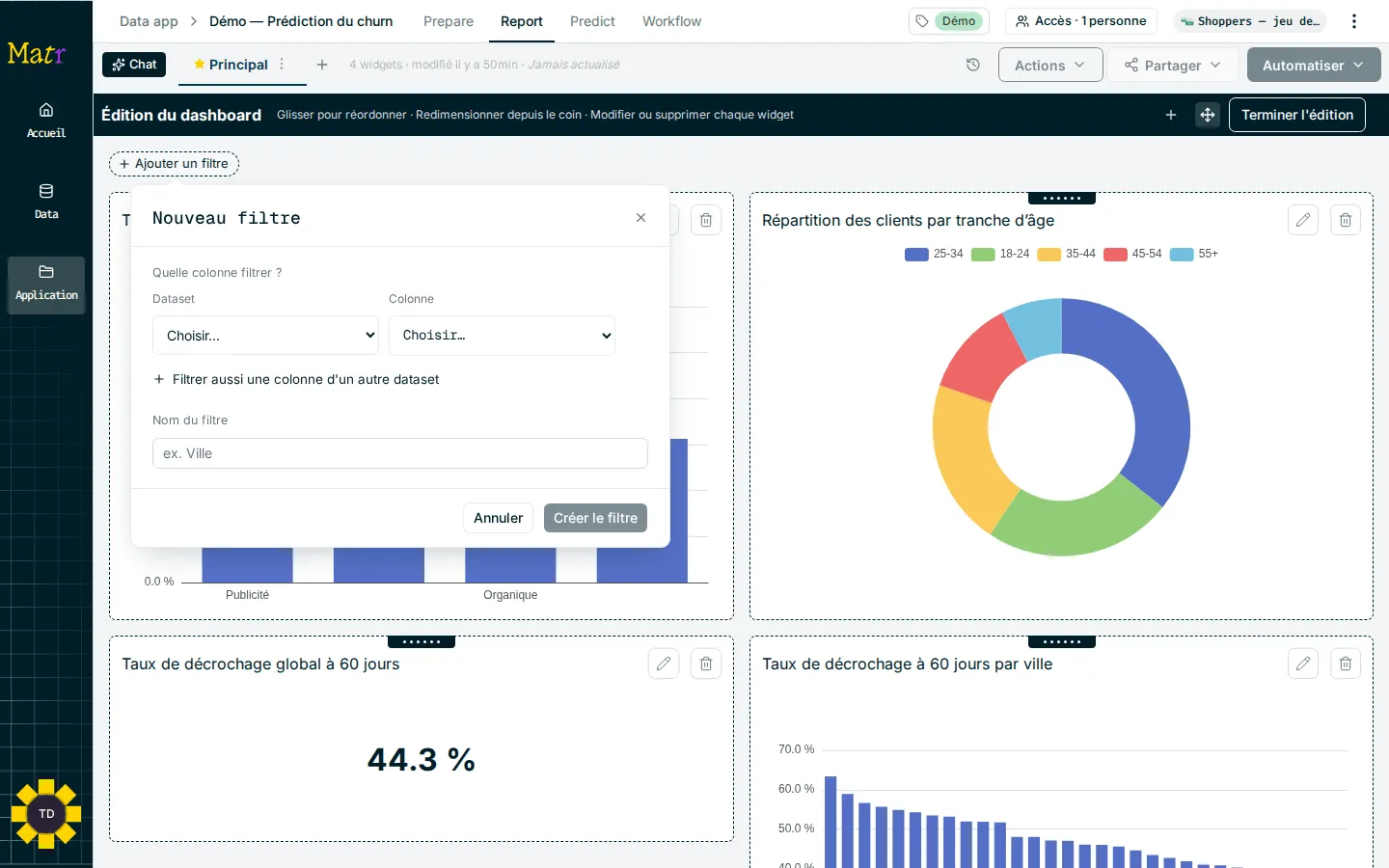
- Passez en édition (Actions › Modifier le dashboard).
- Cliquez sur Ajouter un filtre.
- Dans Quelle colonne filtrer ?, choisissez le Dataset et la Colonne. Pour filtrer avec le même filtre une colonne d’un autre dataset, utilisez Filtrer aussi une colonne d’un autre dataset.
- Donnez un Nom du filtre (par exemple « Ville »).
- Cliquez sur Créer le filtre.
Pour réutiliser ce filtre dans d’autres tableaux de bord, cochez Enregistrer « … » comme dimension. Vous le retrouverez ensuite avec Partir d’une dimension existante….
Utiliser un filtre
Section intitulée « Utiliser un filtre »Cliquez sur la puce du filtre. La saisie dépend du type de colonne :
| Type | Saisie |
|---|---|
| Catégorie | Une liste à cocher, avec Rechercher…. |
| Nombre | Min et Max. |
| Date | Des raccourcis (7 derniers jours, 30 derniers jours, Ce mois-ci, Cette année) ou Du / Au. |
| Texte | Rechercher du texte…, avec Sensible à la casse ; * sert de joker. |
Cliquez sur Appliquer. Tout effacer retire tous les filtres. Les filtres sont dans l’adresse de la page : un lien copié les garde.
Filtres et datasets liés
Section intitulée « Filtres et datasets liés »Un filtre peut aussi filtrer des widgets construits sur d’autres datasets, si un lien relie les deux. Exemple : un filtre Région sur Clients filtre aussi les widgets sur Commandes, parce que chaque commande pointe vers un client. C’est l’interrupteur Appliquer aux datasets liés, dans la saisie du filtre.
Survolez la puce pour voir ce que fait le filtre, dataset par dataset :
| Ce que vous lisez | Ce qui se passe |
|---|---|
| S’applique à Clients | Le widget lit le dataset du filtre : filtrage direct. |
| Commandes via … | Le filtre passe par le lien affiché. |
| Produits : non filtré — raison | Le filtre ne s’applique pas à ce dataset. |
Pourquoi un filtre ne s’applique pas :
| Raison | Ce que ça veut dire |
|---|---|
| aucun chemin de liaison | Aucun lien ne relie ce dataset à celui du filtre. Déclarez le lien manquant depuis la fiche du dataset (voir Données et datasets). |
| plusieurs chemins possibles | Il existe deux façons de relier les datasets, qui ne veulent pas dire la même chose (le magasin de la commande, ou celui du client). Matr préfère ne pas filtrer plutôt que d’afficher un chiffre faux. |
| trop de sauts | Il faudrait traverser plus de 3 liens d’affilée : le sens du filtre deviendrait trop incertain. |
Les sources directes ne sont pas concernées : un filtre ne passe ni vers elles, ni depuis elles.
Si un widget affiche « Aucune ligne ne correspond aux filtres appliqués via les datasets liés », désactivez Appliquer aux datasets liés sur le filtre pour revoir ses données.
Explorer un graphique
Section intitulée « Explorer un graphique »Filtrer en un clic
Section intitulée « Filtrer en un clic »En consultation, cliquez sur un point d’un graphique ou une cellule d’un tableau. Le menu propose Filtrer : colonne = valeur (et > ou < pour un nombre ou une date). Le filtre s’applique à tout le tableau de bord et s’affiche en puce pointillée ; retirez-le avec sa croix.
Zoomer dans le temps
Section intitulée « Zoomer dans le temps »Sur un graphique dont l’axe est une date, une barre propose − et + pour passer de Jour à Semaine, Mois, Trimestre ou Année. Cliquez sur une période pour la détailler quand c’est possible. Ce zoom n’est pas enregistré.
Rafraîchir les données
Section intitulée « Rafraîchir les données »- Actions › Rafraîchir maintenant ré-importe les sources du tableau de bord et recalcule tous les widgets.
- Automatiser › Rafraîchir automatiquement le fait tout seul : choisissez Chaque jour, Chaque semaine, Chaque mois ou Personnalisé, le Jour et l’Heure, vérifiez les Prochaines exécutions, puis cliquez sur Planifier.
- L’horloge de la barre ouvre l’Historique des rafraîchissements : chaque passage avec son statut (Succès, Échec, En cours), sa durée et qui l’a lancé.
Exporter
Section intitulée « Exporter »Depuis le menu ⋮ d’un widget : Télécharger le graphique (PNG), Télécharger les données (CSV) ou (Excel). Pour les données, un encart en haut à droite suit la préparation du fichier jusqu’à Téléchargement prêt.
Envoyer une fois
Section intitulée « Envoyer une fois »Par e-mail
Section intitulée « Par e-mail »- Cliquez sur Actions › Envoyer par e-mail.
- Ajoutez les Destinataires (adresses internes ou externes, 20 au plus ; Entrée après chaque adresse).
- Choisissez le Contenu à envoyer : Dashboard entier ou un seul onglet.
- Ajoutez un Message (optionnel), puis cliquez sur Envoyer.
Les graphiques arrivent en images, les tableaux en fichiers CSV.
Sur Slack
Section intitulée « Sur Slack »- Cliquez sur Actions › Envoyer sur Slack.
- Choisissez le Workspace Slack et le Canal.
- Choisissez le contenu, ajoutez un message si besoin, puis cliquez sur Poster.
Si aucun Slack n’est branché, Connecter Slack vous mène aux Paramètres puis vous ramène ici. Si aucun canal n’est proposé, invitez le bot Matr dans le canal avec /invite, puis rouvrez la fenêtre.
Automatiser les envois
Section intitulée « Automatiser les envois »Automatiser › Recevoir par e-mail (ou Recevoir sur Slack) ouvre la liste de vos règles d’envoi. Cliquez sur Nouvelle automatisation (ou Nouvel envoi Slack).
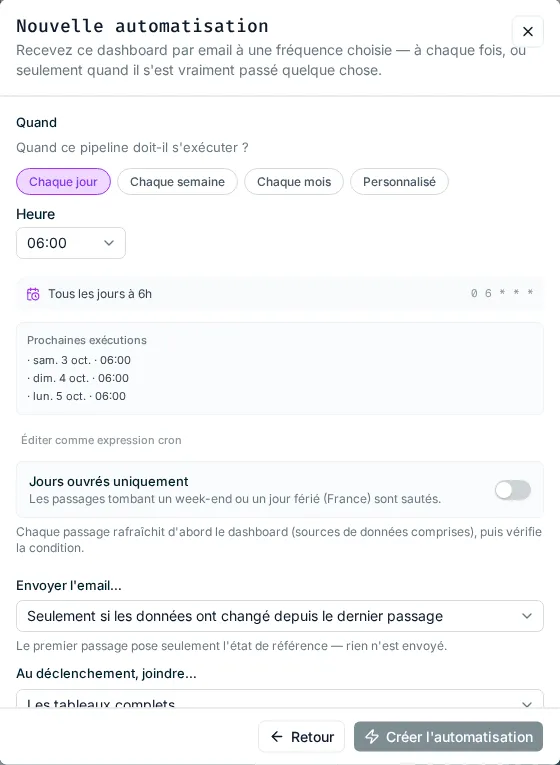
- Quand : la fréquence et l’heure. Cochez Jours ouvrés uniquement pour sauter les week-ends et jours fériés (France).
- Envoyer l’email… (ou Poster le message…) : la condition (voir ci-dessous).
- Les Destinataires (ou le Canal), le Contenu à envoyer, le Format des tableaux joints (CSV ou Excel (.xlsx)) et un message.
- Cliquez sur Créer l’automatisation.
| Condition | Quand ça envoie |
|---|---|
| Seulement si les données ont changé depuis le dernier passage (par défaut) | Quand les données ont bougé. Le premier passage n’envoie rien : il note l’état de départ. |
| À chaque fois | À chaque passage. |
| Seulement si un chiffre franchit un seuil | Quand un KPI du tableau de bord passe un seuil (par exemple « > 1000 »). Pas de nouvel envoi tant que le chiffre reste au-delà. Il faut un widget KPI épinglé. |
Chaque passage rafraîchit d’abord le tableau de bord, sources comprises, puis vérifie la condition.
Pour un e-mail avec la condition « données changées », vous choisissez aussi quoi joindre : Les tableaux complets, Les tableaux complets + les nouveautés en fichiers séparés ou Seulement les nouveautés.
Dans la liste, chaque règle indique son prochain passage et le résultat du dernier. Vous pouvez la mettre en veille (interrupteur), la Lancer maintenant pour tester, ou la Supprimer.
Toutes les automatisations de l’app se voient aussi dans l’onglet Workflow.
Partager le tableau de bord
Section intitulée « Partager le tableau de bord »Par un lien
Section intitulée « Par un lien »Partager › Partager par un lien crée une adresse publique, que l’on ouvre sans compte Matr. Les liens existants sont listés en haut, avec leur nombre d’utilisations et leur date d’expiration ; Lien copie l’adresse.
La création se fait en trois étapes :
- Contenu et droits : un Titre, une Note (facultatif) visible seulement par votre équipe, jamais par le destinataire, et Partager le chat pour que les visiteurs puissent poser des questions à l’IA du tableau de bord.
- Accès aux données : ce que le lien laisse voir (voir ci-dessous).
- Validité : un Mot de passe (facultatif) et une Date d’expiration (facultatif). Vérifiez le RÉCAPITULATIF, puis cliquez sur Créer le lien.
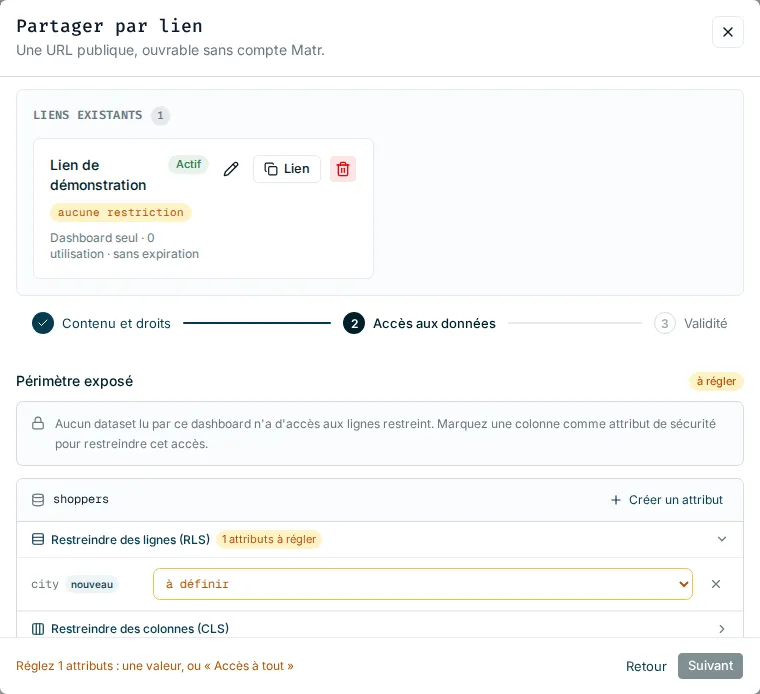
L’étape « Accès aux données ». Si un dataset du tableau de bord a un accès aux lignes restreint (par exemple chaque commercial ne voit que sa région), vous devez dire ce que le lien montre :
- pour chaque attribut, choisissez une valeur (ou Saisir une autre valeur…) : le visiteur ne verra que ces lignes ;
- ou choisissez Accès à tout : toutes les lignes seront visibles ;
- Restreindre des colonnes (CLS) permet de rendre une colonne Visible, Masquée ou Anonymisée.
Suivant reste bloqué tant que chaque attribut n’est pas réglé. Sans dataset restreint, l’étape indique simplement que le lien verra toutes les lignes. Plus de détails dans Permissions et accès aux données.
Le titre et la note d’un lien existant se changent avec Modifier le titre et la note. Supprimer le lien de partage le supprime.
Dans un autre outil
Section intitulée « Dans un autre outil »Partager › Afficher dans un autre outil crée un jeton pour afficher le tableau de bord dans votre intranet, votre site ou un autre logiciel (« Intégrer en iframe »).
Les trois étapes sont les mêmes que pour un lien, avec à l’étape 1 :
- Contenu affiché dans l’iframe : Dashboard seul, Dashboard + chat ou Chat seul ;
- Droits accordés : Afficher le titre, Autoriser l’édition, Autoriser le rafraîchissement, Autoriser le téléchargement, Autoriser l’ajout de graphiques au dashboard, Autoriser les outils MCP.
Il n’y a pas de mot de passe ; passé la date d’expiration, l’iframe n’affiche plus le tableau de bord. Cliquez sur Créer le jeton, puis sur Iframe pour copier le code à coller dans votre outil.