
Paramètres
La page Paramètres réunit tous les réglages au même endroit : votre compte, votre organisation, les permissions, les intégrations et les tags. Chacun n’y voit que les sections auxquelles il a droit. C’est aussi là que se trouvent les liens vers les nouveautés, la documentation, le support et la déconnexion.
Ouvrir les paramètres
Section intitulée « Ouvrir les paramètres »- En bas de la barre latérale, cliquez sur votre avatar (le rond avec vos initiales).
- La page Paramètres s’ouvre sur la section Mon compte.
- Choisissez une autre section dans la colonne de gauche.
Les sections et qui les voit
Section intitulée « Les sections et qui les voit »| Section | Qui la voit | Ce qu’on y règle |
|---|---|---|
| Organisation | Les membres qui ont le droit « Gérer l’organisation » | Langue des agents, politique de mot de passe, double authentification obligatoire |
| Permissions | Les membres qui ont le droit « Gérer les permissions » | Qui a accès à quoi, à quel niveau. Voir Permissions et accès aux données |
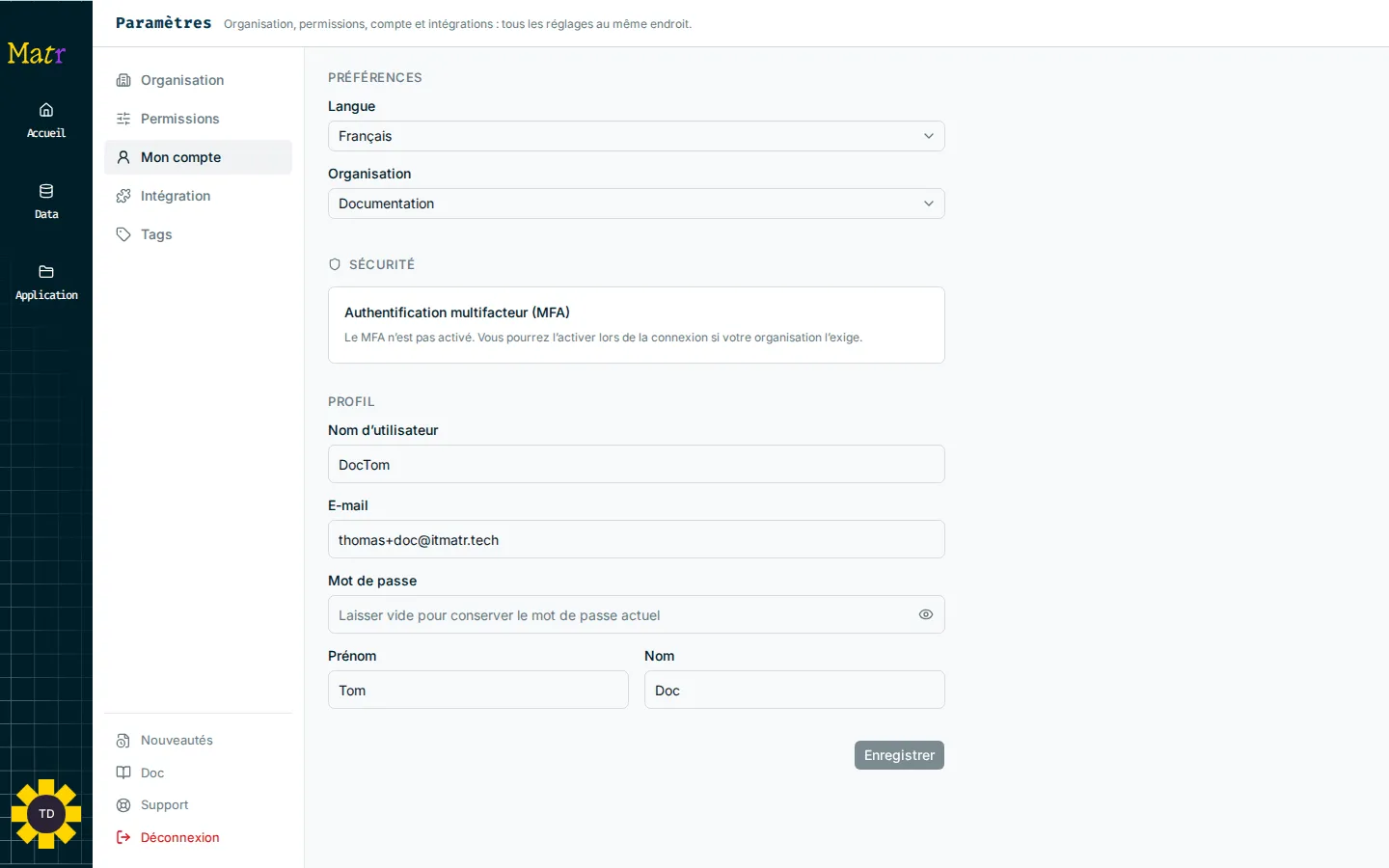
| Mon compte | Tout le monde | Langue, organisation active, double authentification, profil |
| Intégration | Tout le monde | Slack et MCP |
| Tags | Les membres qui ont le droit « Gérer les tags » | Le catalogue des étiquettes de l’organisation |
Une section à laquelle vous n’avez pas droit n’apparaît tout simplement pas. Si vous ouvrez son adresse directement, Matr vous ramène sur Mon compte.
Mon compte
Section intitulée « Mon compte »Préférences
Section intitulée « Préférences »- Langue : English ou Français. Le changement s’applique et s’enregistre tout de suite.
- Organisation : l’organisation dans laquelle vous travaillez. Si vous êtes membre de plusieurs organisations, choisissez-en une autre dans la liste : Matr se recharge sur l’accueil de cette organisation.
Sécurité : double authentification
Section intitulée « Sécurité : double authentification »Le bloc Authentification multifacteur (MFA) indique où vous en êtes. La double authentification ajoute, après le mot de passe, un code à 6 chiffres donné par une application d’authentification sur votre téléphone.
| Message affiché | Ce que cela veut dire |
|---|---|
| « Le MFA est activé sur votre compte. » | Tout est en place. Pour la modifier, contactez votre administrateur. |
| « Le MFA est obligatoire pour votre compte mais n’est pas encore configuré. » | Votre organisation l’exige. Suivez les étapes qui s’affichent à la connexion. |
| « Le MFA n’est pas activé. » | Votre organisation ne l’exige pas. |
Le bloc Profil montre votre rôle et vous permet de modifier Nom d’utilisateur, E-mail, Mot de passe, Prénom et Nom.
- Modifiez les champs voulus. Laissez Mot de passe vide pour garder votre mot de passe actuel.
- Si vous changez votre e-mail ou votre mot de passe, le champ Mot de passe actuel apparaît : remplissez-le. C’est une sécurité, pour qu’une autre personne ne puisse pas changer vos identifiants depuis une session restée ouverte.
- Cliquez sur Enregistrer.
Pendant que vous tapez un nouveau mot de passe, un encadré liste ce qui manque : au moins 8 caractères, une majuscule, une minuscule, un chiffre et un caractère spécial. Enregistrer reste grisé tant que ces règles ne sont pas respectées.
Organisation
Section intitulée « Organisation »Cette section est réservée aux membres qui ont le droit « Gérer l’organisation ».
| Réglage | Ce qu’il fait |
|---|---|
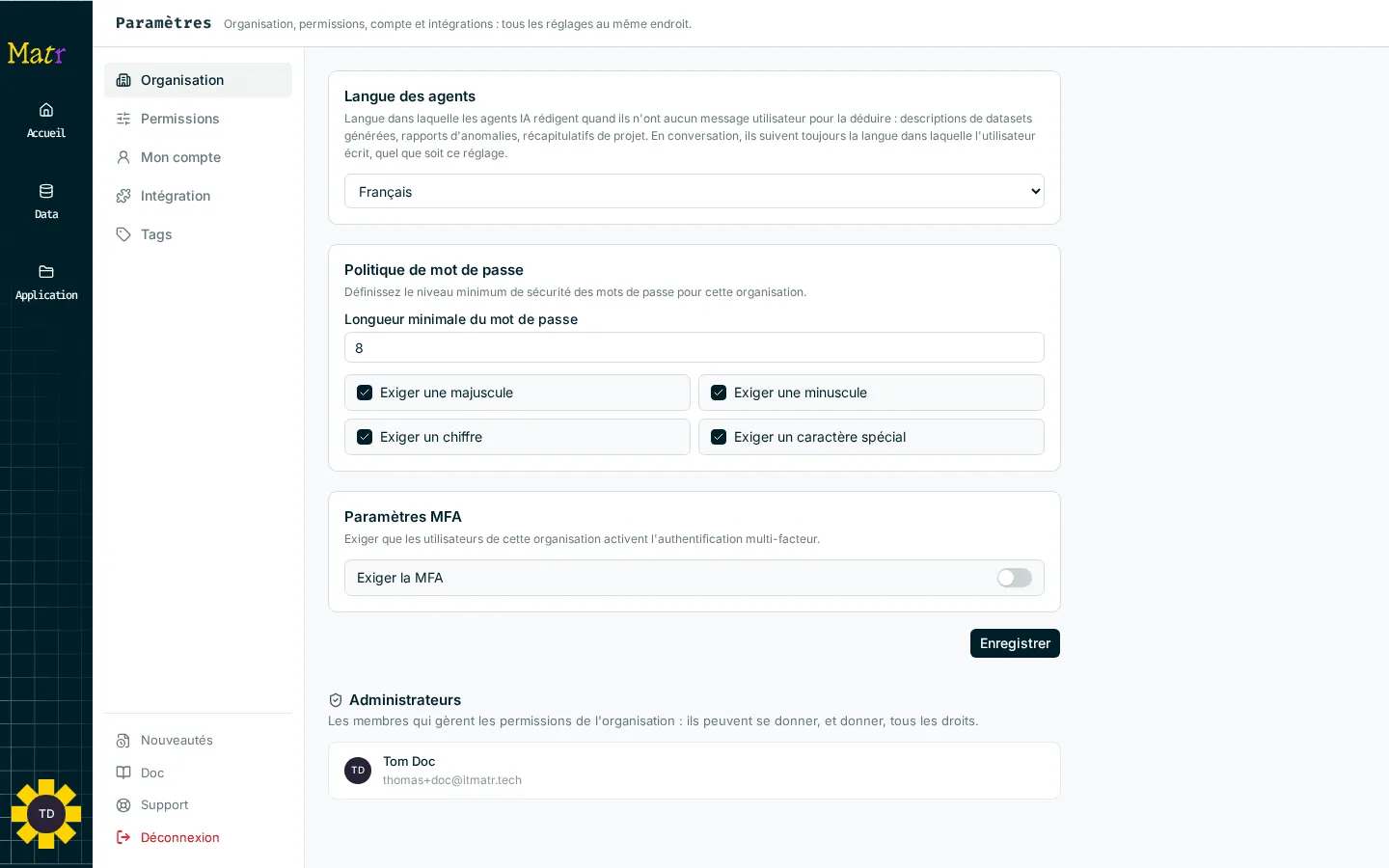
| Langue des agents | Français ou English. La langue dans laquelle les agents IA écrivent quand rien ne leur indique la vôtre : descriptions de datasets générées, rapports d’anomalies, récapitulatifs de projet. Dans une conversation, ils répondent toujours dans la langue où vous leur écrivez. |
| Politique de mot de passe | Longueur minimale du mot de passe (8 par défaut) et quatre interrupteurs : Exiger une majuscule, Exiger une minuscule, Exiger un chiffre, Exiger un caractère spécial (tous actifs par défaut). |
| Paramètres MFA | Interrupteur Exiger la MFA (désactivé par défaut). Activé, chaque membre doit configurer la double authentification à sa prochaine connexion. |
Cliquez sur Enregistrer pour appliquer, ou Annuler pour revenir en arrière.
Le bloc Administrateurs liste les membres qui gèrent les permissions de l’organisation. Ils peuvent se donner, et donner, tous les droits.
Les fonctionnalités activées pour l’organisation (Machine Learning, Slack, MCP, détection d’anomalies…) ne se règlent pas ici : elles sont gérées par l’équipe Matr.
Intégration
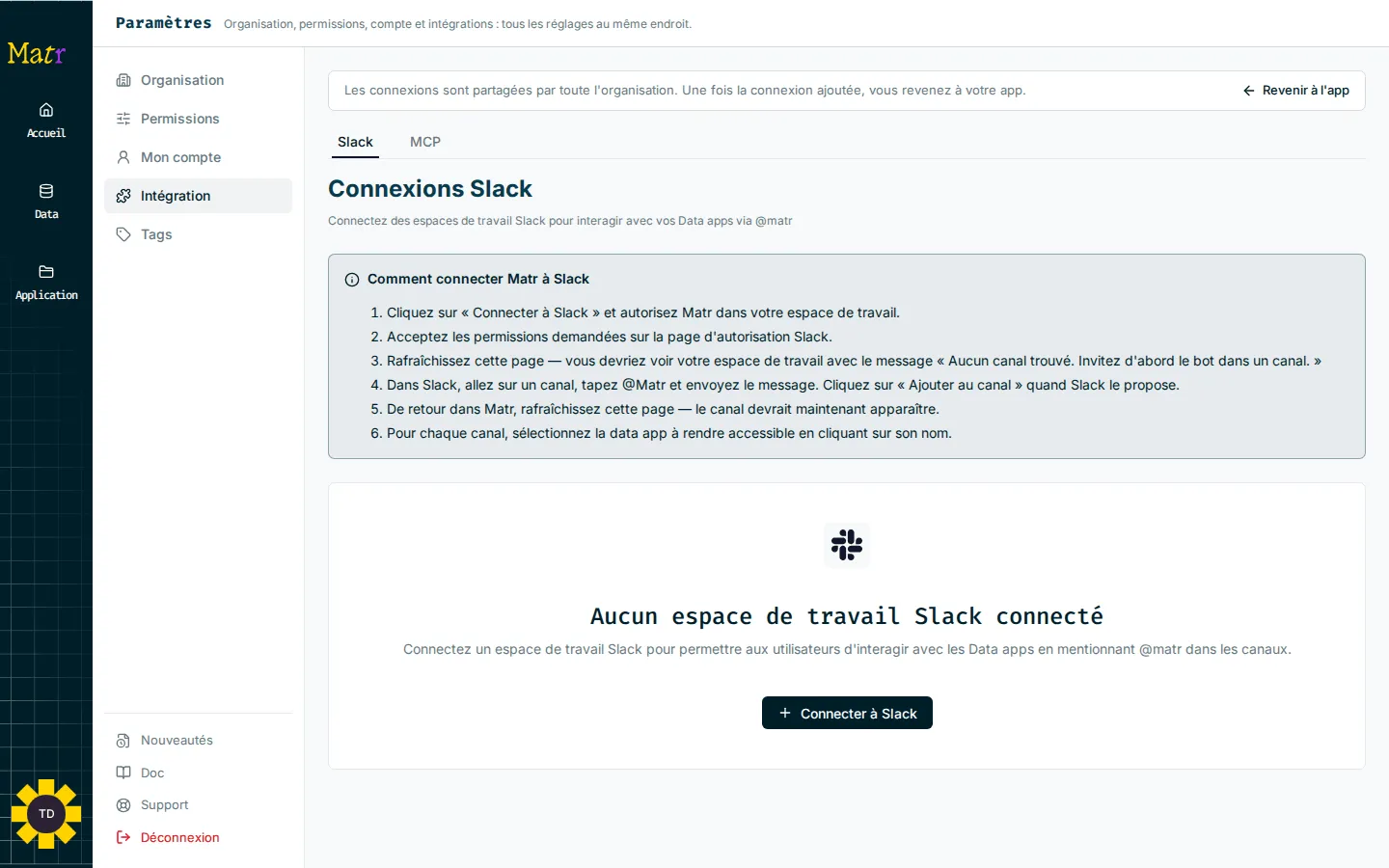
Section intitulée « Intégration »La section Intégration a deux onglets : Slack et MCP. Les connexions créées ici sont partagées par toute l’organisation.
Certaines actions demandent un droit particulier (droits « Slack » et « Outils MCP », accordés dans Permissions). Sans ce droit, l’action est refusée.
Connecter Slack permet de :
- discuter avec une data app depuis un canal Slack, en mentionnant @matr ;
- envoyer un tableau de bord dans un canal depuis Report ;
- recevoir des envois automatiques sur Slack (automatisations, voir Workflow) ;
- être prévenu sur Slack de l’avancement d’un projet de prédiction (voir Predict).
Connecter un espace de travail Slack
- Dans Paramètres > Intégration, ouvrez l’onglet Slack.
- Cliquez sur Connecter à Slack. Une fenêtre Slack s’ouvre.
- Autorisez Matr dans votre espace de travail en acceptant les permissions demandées.
- Revenez sur Matr : le message « Espace de travail Slack connecté avec succès » s’affiche et votre espace de travail apparaît, avec la date de connexion.
Si rien ne s’ouvre, votre navigateur a bloqué la fenêtre : autorisez les fenêtres pop-up pour Matr et recommencez.
Inviter le bot dans un canal
Tant que le bot n’est dans aucun canal, Matr affiche « Aucun canal trouvé. Invitez d’abord le bot dans un canal. »
- Dans Slack, ouvrez le canal voulu.
- Tapez @Matr et envoyez le message.
- Cliquez sur Ajouter au canal quand Slack le propose.
- Revenez sur Matr et rafraîchissez la page : le canal apparaît dans Canaux Slack.
Lier un canal à une data app
Pour chaque canal, Matr affiche un bouton par data app. Cliquez sur le nom de l’app à rendre accessible dans ce canal. Un canal est lié à une seule app ; cliquez à nouveau sur le nom pour le délier. Un canal non lié affiche « Ce canal n’est lié à aucune data app. Le bot ne répondra pas dans ce channel. »
Supprimer une connexion
Cliquez sur la corbeille à côté de l’espace de travail et confirmez. La connexion est supprimée et tous ses canaux sont déliés des data apps. C’est irréversible.
MCP (Model Context Protocol) permet de brancher des outils externes sur les agents de Matr. Une fois connecté, un outil peut être utilisé par le chat d’une app.
L’onglet MCP montre une grille qui mélange le catalogue d’outils disponibles et les connexions déjà ajoutées par votre organisation. Chaque carte indique le nom, une description, le nombre d’outils et le statut (Actif, Inactif ou Erreur). Une carte déjà ajoutée a un fond vert. Les filtres et la recherche en haut de la grille s’affichent en anglais (All, Connected, Available, Search tools).
Ajouter une connexion depuis le catalogue
- Repérez l’outil dans la grille et cliquez sur Ajouter.
- La suite dépend de l’outil :
- sans authentification, il est ajouté directement ;
- avec une connexion par compte (OAuth), une fenêtre du fournisseur s’ouvre : connectez-vous et autorisez l’accès ;
- avec un jeton, une petite fenêtre Connect s’ouvre : collez votre jeton dans le champ API Token… puis cliquez sur Connect.
Vérifier une connexion
Sur une connexion ajoutée :
- Tester la connexion vérifie que l’outil répond, et affiche le temps de réponse et le nombre d’outils ;
- Découvrir les outils met à jour la liste des outils proposés par la connexion.
Modifier ou supprimer
Le menu … d’une connexion propose :
- Modifier : Nom, Description, Type de transport, URL du serveur et Auth (JSON, optionnel). Laissez ce dernier champ vide pour garder l’authentification actuelle.
- Supprimer : la connexion est supprimée et retirée de toutes les data apps. C’est irréversible.
Utiliser une connexion dans une app
Une connexion ajoutée ici est disponible pour toute l’organisation, mais chaque app choisit les siennes. Dans le chat du Report, la puce des outils MCP permet de Choisir les outils de l’app ou de Connecter un nouvel outil. Vous pouvez aussi les choisir à la création de l’app, dans Connexions MCP.
Revenir à votre app
Section intitulée « Revenir à votre app »Quand vous arrivez dans Intégration depuis une app (par exemple pour connecter Slack ou un outil MCP), un bandeau rappelle que les connexions sont partagées par toute l’organisation, avec un lien Revenir à l’app.
- Après l’ajout d’une connexion MCP, vous revenez automatiquement à l’app, avec la nouvelle connexion déjà cochée.
- Après la connexion d’un espace de travail Slack, vous revenez à l’app et la fenêtre Slack que vous aviez ouverte (envoi du Report ou réception sur Slack) se rouvre.
Les tags (ou étiquettes) servent à classer vos apps et vos datasets, et à donner des accès à un groupe de ressources d’un coup (voir Permissions et accès aux données). Le catalogue est partagé par toute l’organisation. Cette section est réservée aux membres qui ont le droit « Gérer les tags ».
Créer un tag
- Dans Paramètres > Tags, cliquez sur Nouveau tag.
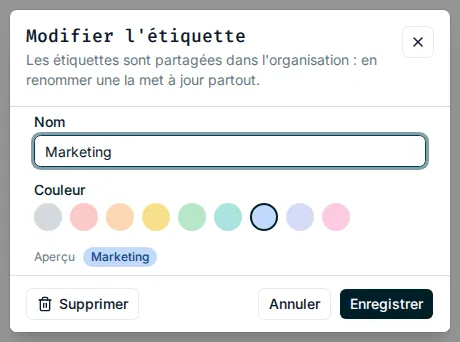
- Saisissez un Nom (par exemple « Finance ») et choisissez une Couleur. L’Aperçu montre le résultat.
- Cliquez sur Créer.
Renommer, recolorer ou supprimer un tag
- Cliquez sur le tag.
- Modifiez son nom ou sa couleur, puis cliquez sur Enregistrer. Le changement s’applique partout où le tag est posé.
- Pour le supprimer, cliquez sur Supprimer puis Confirmer la suppression.
Les tags se posent aussi directement sur les cartes d’apps et de datasets, avec le bouton Étiquettes.
Liens en bas de la page
Section intitulée « Liens en bas de la page »En bas de la colonne de gauche :
| Lien | Ce qu’il fait |
|---|---|
| Nouveautés | Ouvre la page des nouveautés de la plateforme, classées par jour, la plus récente en haut. |
| Doc | Ouvre cette documentation dans un nouvel onglet. |
| Support | Contacte l’équipe support. |
| Déconnexion | Vous déconnecte de Matr. |