Démarrer avec vos données
L’accueil est votre point de départ dans Matr. Vous pouvez y déposer vos fichiers pour que Matr les analyse et construise une première data app, partir d’un exemple prêt à l’emploi, ou créer une data app vous-même. Une fois que vous travaillez sur des data apps, l’accueil vous les remet sous la main.
La page d’accueil
Section intitulée « La page d’accueil »Ouvrez-la avec Accueil dans la barre latérale. Elle vous salue par votre prénom et change selon que votre organisation a déjà une data app ou non.
Quand vous débutez
Section intitulée « Quand vous débutez »Tant que votre organisation n’a aucune data app, l’accueil affiche, de haut en bas :
- Premiers pas : trois étapes cochées automatiquement quand elles sont faites, avec un compteur (« 1/3 terminées »).
- Créer mon compte : toujours cochée.
- Créer votre premier dataset : cochée dès qu’un dataset est prêt. Le clic ouvre la création de dataset.
- Créer une data app : cochée dès qu’une data app existe. Le clic ouvre la création de data app.
- Démarrer avec vos données : une grande zone où déposer vos fichiers (voir plus bas).
- Démarrer depuis un template : des exemples prêts à installer.
Quand vous avez des data apps
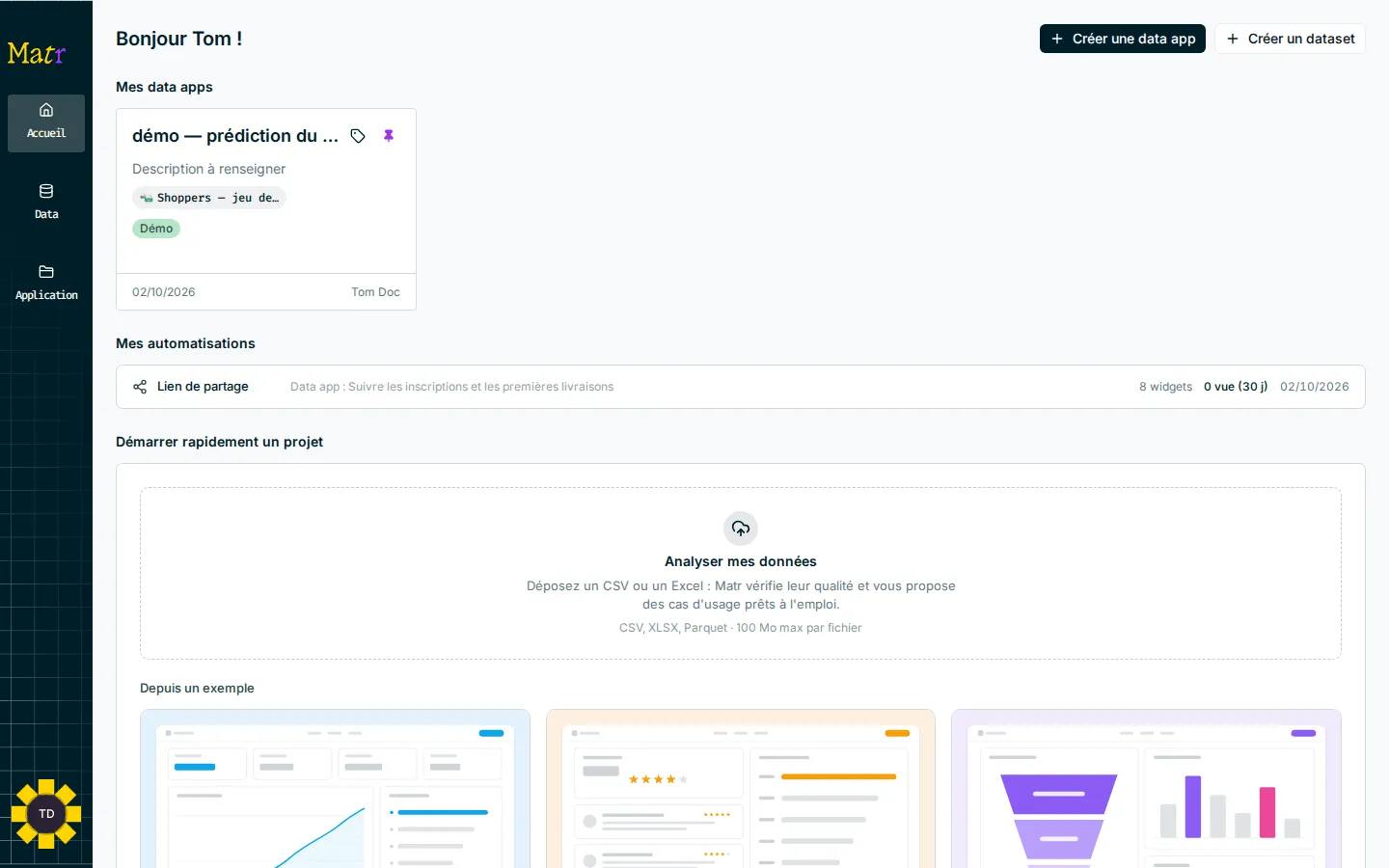
Section intitulée « Quand vous avez des data apps »Dès qu’une data app existe, l’accueil affiche :
| Bloc | Contenu |
|---|---|
| Créer une data app et Créer un dataset | Deux boutons en haut à droite. |
| Mes data apps | Les data apps que vous avez épinglées. Sans épingle, Matr montre vos dernières apps visitées. |
| Mes automatisations | Les envois par e-mail, liens de partage et intégrations de tableaux de bord que vous avez créés, avec leur activité sur 30 jours (e-mails envoyés ou vues). Un clic ouvre la data app concernée. |
| Démarrer rapidement un projet | Une zone de dépôt compacte Analyser mes données et, sous Depuis un exemple, les templates. |
Analyser vos fichiers en quelques clics
Section intitulée « Analyser vos fichiers en quelques clics »Le parcours Démarrer avec vos données lit vos fichiers, repère les problèmes de qualité, vous propose des cas d’usage et construit la data app correspondante. Il est proposé si cette option est activée pour votre organisation (c’est le cas par défaut).
1. Déposer vos fichiers
Section intitulée « 1. Déposer vos fichiers »- Sur l’accueil, glissez vos fichiers dans la zone Déposez vos fichiers ici (ou Analyser mes données), ou cliquez dessus pour les choisir.
- Le parcours s’ouvre en plein écran sur l’étape Fichiers. Vérifiez la liste. Retirer enlève un fichier, Ajouter d’autres fichiers en ajoute.
- Cliquez sur Lancer l’analyse.
En haut de l’écran, le fil Fichiers → Analyse → Cas d’usage → Création indique où vous en êtes. Fermer (ou la touche Échap) vous ramène à l’accueil. Si vous rechargez la page, l’analyse en cours se rouvre.
2. Suivre l’analyse
Section intitulée « 2. Suivre l’analyse »Matr lit vos fichiers, cherche les liens entre eux, vérifie la qualité puis comprend le sens des données. L’écran montre :
- l’avancement de chaque fichier ;
- quatre compteurs : lignes lues, colonnes reconnues, liens entre fichiers, points relevés ;
- les colonnes lues, avec leur type (date, nombre, catégorie, texte, identifiant) ;
- un journal de ce que Matr vérifie, par exemple « clients.csv et commandes.csv partagent « id_client » (98 %) » ou « Lignes en double repérées ».
3. Dire ce qui vous intéresse
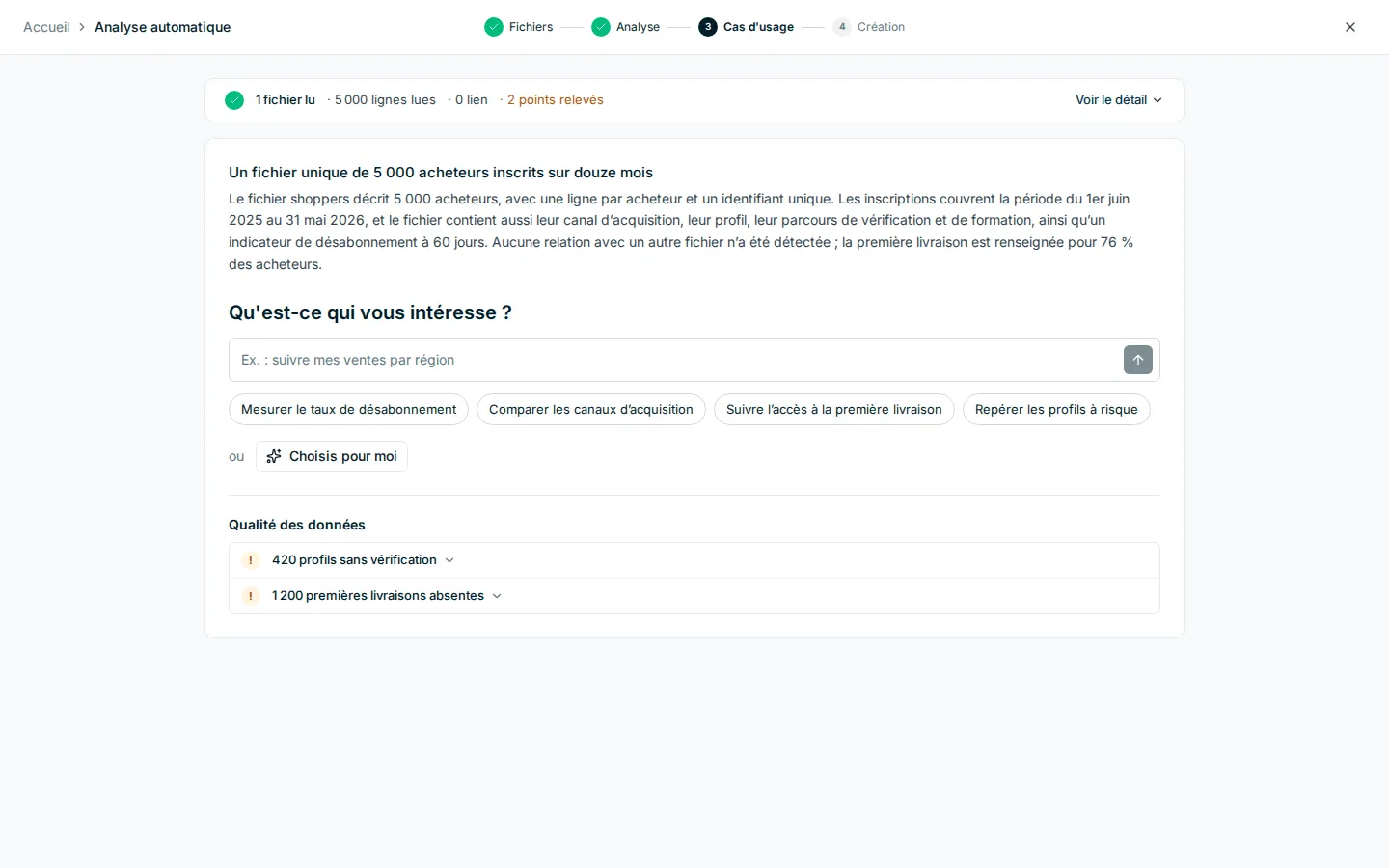
Section intitulée « 3. Dire ce qui vous intéresse »Dès que Matr a compris vos données, l’analyse se replie en un bandeau (Voir le détail la rouvre) et Matr résume ce qu’il a compris. Sous la question Qu’est-ce qui vous intéresse ?, vous avez trois possibilités :
- écrire votre besoin dans le champ (par exemple « suivre mes ventes par région »), puis cliquer sur Envoyer ;
- cliquer sur l’un des besoins suggérés par Matr ;
- cliquer sur Choisis pour moi : Matr vous montre directement deux cas d’usage qu’il a préparés pendant l’analyse.
Pour un besoin écrit ou choisi, Matr construit deux réponses : une qui répond directement, une qui la complète. Si vos fichiers ne permettent pas de répondre, Matr le dit et vous montre ses propres propositions.
4. Choisir un cas d’usage
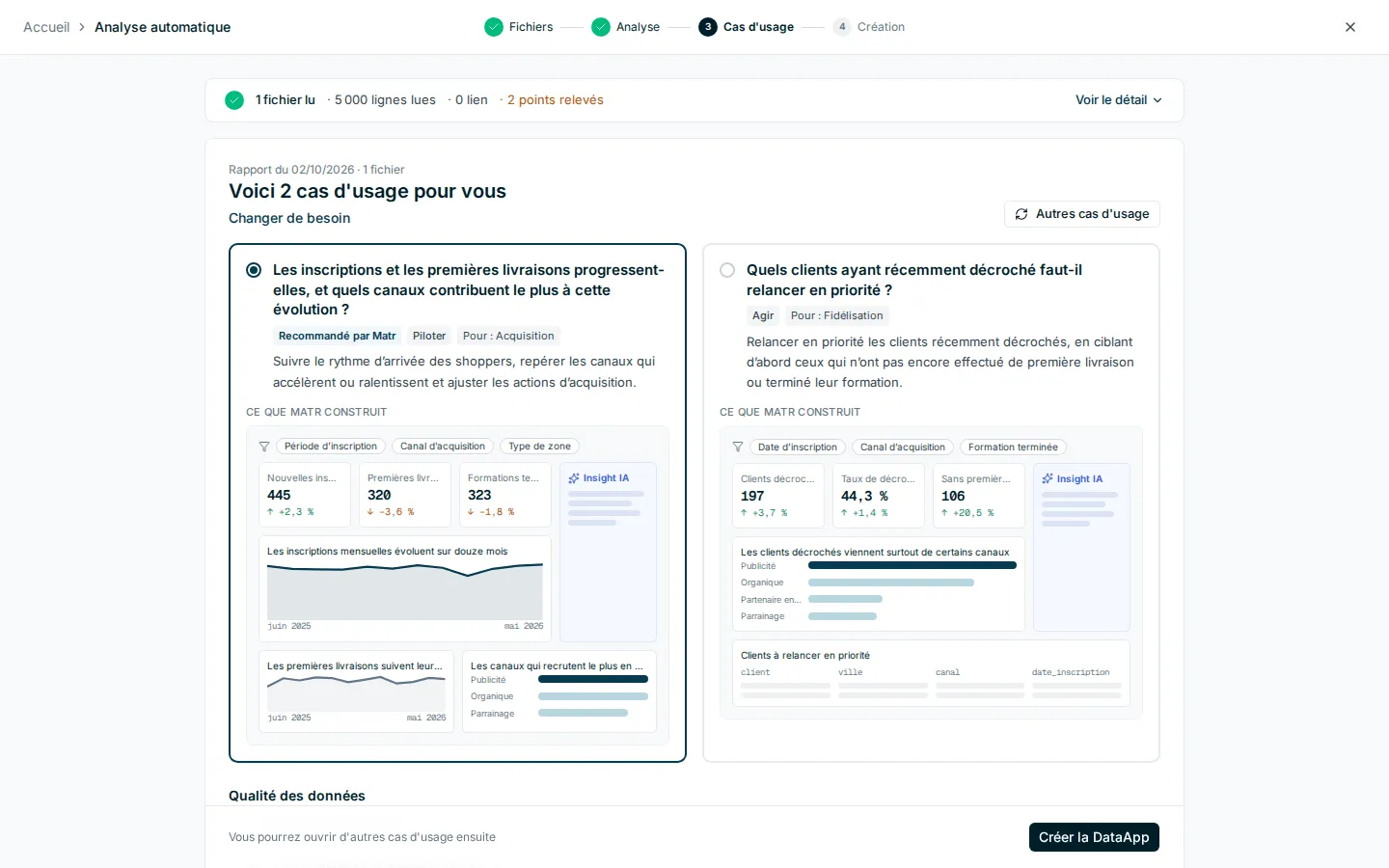
Section intitulée « 4. Choisir un cas d’usage »Matr affiche deux cartes à la fois. Chacune indique :
- sa famille : Piloter, Comprendre ou Agir ;
- à qui elle s’adresse (Pour :) et l’action proposée ;
- un aperçu de Ce que Matr construit : les données utilisées, les graphiques, un éventuel Insight IA.
La première carte porte le badge Recommandé par Matr. Cliquez sur une carte pour la sélectionner. Autres cas d’usage affiche deux nouvelles propositions ; Changer de besoin vous ramène à la question.
5. Valider les corrections de qualité
Section intitulée « 5. Valider les corrections de qualité »Le bloc Qualité des données, sous la question comme sous les cas d’usage, liste une ligne par problème trouvé. Chaque correction proposée a une case à cocher, souvent cochée par défaut. Cliquez sur une ligne pour voir l’explication.
| Correction proposée | Effet |
|---|---|
| Supprimer les doublons | Retire les lignes identiques. |
| Garder une ligne par … | Ne garde qu’une ligne par valeur d’un identifiant répété. |
| Retirer la colonne … | Écarte une colonne vide ou sans intérêt. |
| Exclure les lignes aux dates impossibles | Écarte les lignes dont la date n’a pas de sens. |
| Exclure les valeurs extrêmes | Écarte les valeurs très éloignées des autres. |
Vos fichiers restent intacts : les corrections cochées deviennent des étapes dans l’onglet Prepare de la data app, que vous pourrez modifier ou retirer ensuite.
6. Créer la data app
Section intitulée « 6. Créer la data app »- Une carte sélectionnée, cliquez sur Créer la DataApp en bas de l’écran.
- Matr montre la construction étape par étape : import des fichiers en datasets, liaison des fichiers entre eux, création de la data app, corrections dans Prepare, création des graphiques du tableau de bord.
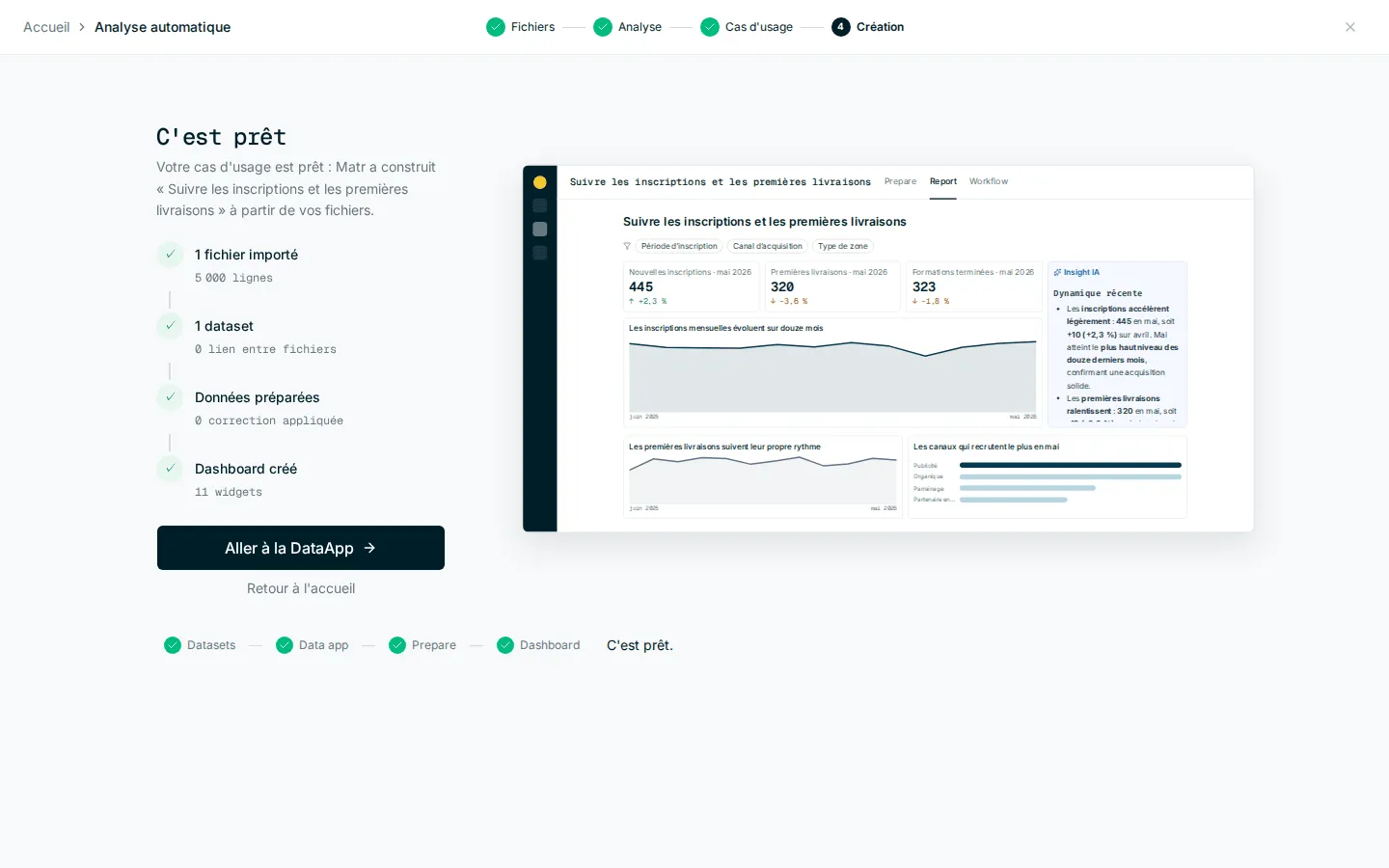
- L’écran C’est prêt récapitule ce qui a été créé (fichiers importés, liens, corrections appliquées, nombre de graphiques).
- Cliquez sur Aller à la DataApp pour ouvrir le tableau de bord dans l’onglet Report, ou sur Retour à l’accueil.
On ne peut pas fermer l’écran pendant la création. Si elle s’arrête en route, le message « La création s’est arrêtée en route. Ce qui a été créé est conservé. » propose Ouvrir l’app ou Ouvrir mes données.
Pour continuer sur votre data app, voir Comprendre une data app et Report : tableaux de bord.
Limites des fichiers
Section intitulée « Limites des fichiers »| Limite | Valeur |
|---|---|
| Formats acceptés | CSV, XLSX (Excel), Parquet |
| Nombre de fichiers par analyse | 5 au maximum |
| Taille d’un fichier CSV ou Parquet | 100 Mo au maximum |
| Taille d’un fichier Excel | 30 Mo au maximum (300 Mo une fois décompressé) |
| Colonnes par fichier | 200 au maximum |
| Analyses | 10 par heure au maximum |
Les anciens fichiers Excel (.xls) ne sont pas acceptés : enregistrez-les en .xlsx. Un classeur protégé par mot de passe doit être déprotégé avant le dépôt.
| Message | Ce qu’il faut faire |
|---|---|
| « Ce fichier n’est pas en texte lisible. Réenregistrez-le en CSV UTF-8. » | Depuis Excel : Enregistrer sous > CSV UTF-8. |
| « … lignes sur … sont illisibles : vérifiez le séparateur et les guillemets. » | Vérifiez que toutes les lignes utilisent le même séparateur (virgule ou point-virgule). |
| « Décompressé, ce classeur dépasserait … Mo : enregistrez la feuille utile en CSV puis déposez-la. » | Exportez seulement la feuille qui vous intéresse en CSV. |
| « Vous avez lancé beaucoup d’analyses : réessayez dans une heure. » | La limite de 10 analyses par heure est atteinte. |
| « Matr n’a pas trouvé de cas d’usage à proposer avec ces données. » | Ajoutez des fichiers plus riches, ou créez la data app à la main. |
Partir d’un template
Section intitulée « Partir d’un template »Un template installe des données d’exemple et une data app déjà construite. C’est le moyen le plus rapide de voir ce que Matr sait faire sans vos propres données. Les templates sont sur l’accueil, sous Démarrer depuis un template (ou Depuis un exemple).
| Template | Thèmes |
|---|---|
| Performance SEO | SEO, Search Console |
| E-réputation & visibilité locale | Reviews, Partoo |
| Acquisition web | Marketing, GA4, Google Ads |
| Facturation partenaires | Billing, Operations |
| Churn & base client | Churn, CRM |
| Prédiction du churn | Prédictif, ML |
| Impact d’une migration | Cohorts, Impact |
| Performance commerciale | Sales, E-commerce |
Templates de tableau de bord
Section intitulée « Templates de tableau de bord »Tous les templates sauf « Prédiction du churn » créent un dataset d’exemple, une data app et son tableau de bord.
- Cliquez sur la carte du template.
- Patientez pendant Import des données d’exemple… puis Création des widgets….
- La data app s’ouvre sur son onglet Report.
Si l’installation échoue, le message « Le template n’a pas pu être installé. Les éléments partiellement créés ont été retirés. » s’affiche : rien n’est laissé à moitié.
La démo « Prédiction du churn »
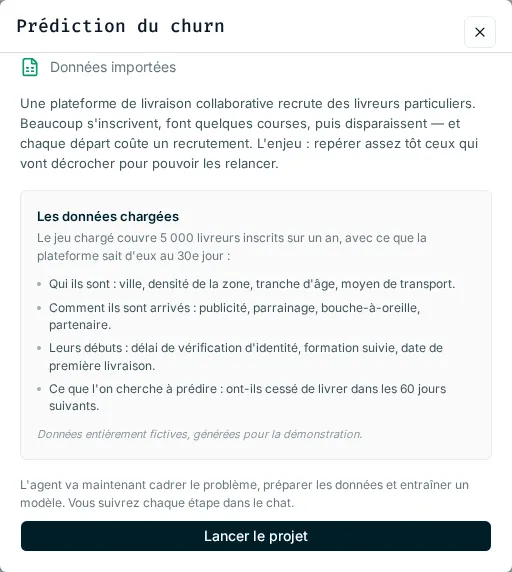
Section intitulée « La démo « Prédiction du churn » »Ce template montre une prédiction de bout en bout. Le churn désigne les départs : ici, les livreurs qui arrêtent de travailler pour une plateforme de livraison. Il n’apparaît que si le Machine Learning est activé pour votre organisation.
- Cliquez sur la carte Prédiction du churn.
- Matr importe le dataset « Livreurs — données d’exemple » : 5 000 livreurs fictifs, avec leur profil, leur canal d’arrivée, leurs débuts, et le fait qu’ils aient arrêté ou non dans les 60 jours.
- Lisez le scénario et la description des données, puis cliquez sur Lancer le projet.
- La data app s’ouvre sur l’onglet Predict. Le projet se déroule dans le chat en quelques secondes : c’est un projet déjà terminé, rejoué pour la démonstration, avec de vrais modèles utilisables.
- Essayez Tester sur un cas : renseignez le profil d’un livreur imaginaire pour voir une prédiction.
Pour comprendre la suite, voir Predict : prédire avec l’IA.
Créer une data app à la main
Section intitulée « Créer une data app à la main »Créez la data app vous-même quand vos données sont déjà dans Matr (datasets importés ou connecteurs). Pour importer des données d’abord, voir Données et datasets.
-
Cliquez sur Créer une data app sur l’accueil, ou sur Ajouter une data app depuis Application.
-
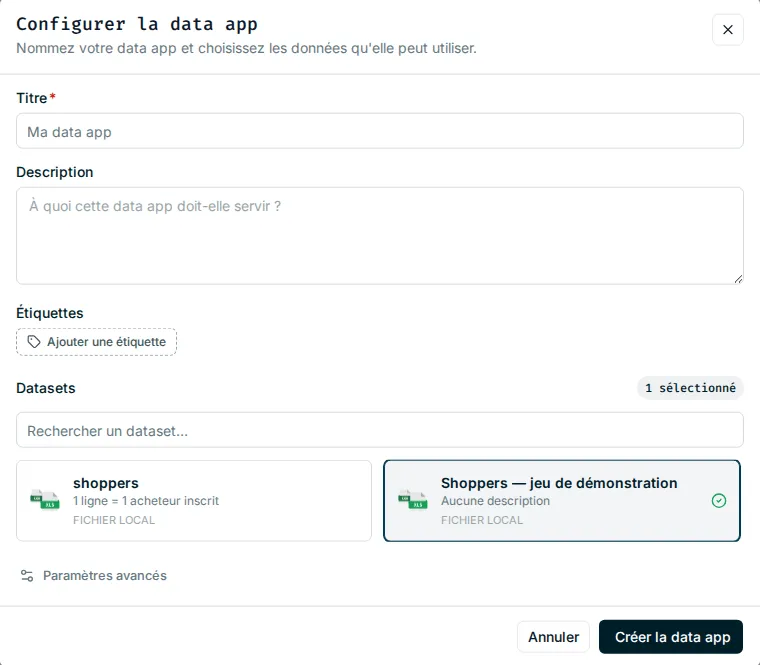
Dans la fenêtre Configurer la data app, renseignez :
Champ Utilité Titre Obligatoire. Le nom de la data app. Description À quoi la data app doit servir. Étiquettes Pour classer l’app (si vous avez le droit de gérer les étiquettes). Datasets Les datasets que l’app peut utiliser. Seuls les datasets prêts sont proposés. Utilisez Rechercher un dataset… pour les retrouver. Sources directes Les connecteurs interrogés en direct, sans import. N’apparaît que si un connecteur le permet. Connexions MCP Des outils externes mis à disposition des agents. N’apparaît que si cette option est activée pour votre organisation. -
Choisissez au moins un dataset ou une source directe.
-
Facultatif : ouvrez Paramètres avancés pour personnaliser les Suggestions du chat (0 à 4 phrases proposées dans le chat). Laissez vide pour garder celles par défaut, comme « Donne-moi une vue d’ensemble de mes données ».
-
Cliquez sur Créer la data app. Elle s’ouvre aussitôt.
Vous n’avez pas à choisir entre analyse et prédiction : chaque data app a les onglets Prepare, Report, Predict et Workflow.
Retrouver vos data apps
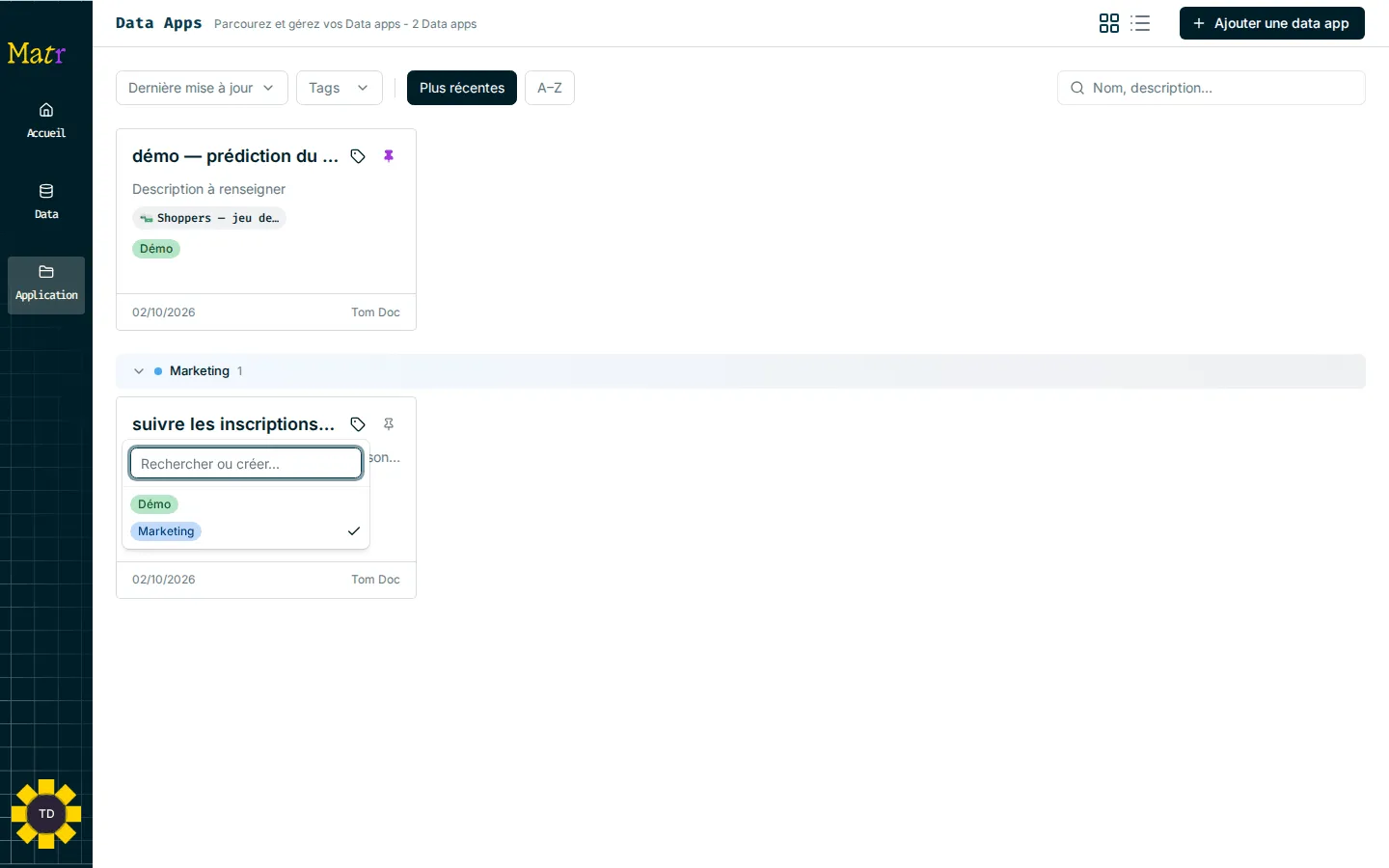
Section intitulée « Retrouver vos data apps »La page Application liste toutes vos data apps, en grille ou en liste. En haut, vous pouvez filtrer par Dernière mise à jour ou par Étiquettes, trier par Plus récentes ou A–Z, et chercher par nom ou description.
Épingler une data app
Section intitulée « Épingler une data app »Cliquez sur Épingler sur la carte d’une data app pour la garder sous la main. Les apps épinglées s’affichent en tête de la page Application et dans Mes data apps sur l’accueil. Désépingler la retire. L’épinglage est personnel : vos collègues ne voient pas vos épingles.
Classer avec des étiquettes
Section intitulée « Classer avec des étiquettes »Les étiquettes (tags) regroupent les data apps par thème, équipe ou projet. Sur la page Application, les apps non épinglées sont rangées par étiquette, dans des groupes que vous pouvez replier ; celles qui n’en ont pas sont sous Sans étiquette.
- Sur la carte d’une data app, cliquez sur Étiquettes.
- Choisissez une étiquette existante, ou tapez un nom puis cliquez sur Créer « … » pour en créer une.
Ce bouton n’apparaît que si vous avez le droit de gérer les étiquettes et de modifier l’app. Les étiquettes sont partagées dans toute l’organisation.
Pour renommer, recolorer ou supprimer une étiquette, voir Paramètres.