
Predict : prédire avec l'IA
L’onglet Predict d’une data app sert à anticiper quelque chose à partir de vos données : quels clients vont partir, quel montant une commande va atteindre, quels prospects vont signer. Vous décrivez votre besoin en quelques mots, et un agent IA mène le projet : il lit vos données, construit un modèle, l’évalue, puis vous demande s’il peut le mettre en service. Vous n’avez pas besoin de connaître le machine learning : l’agent vous pose ses questions en langage courant.
Les mots à connaître
Section intitulée « Les mots à connaître »| Mot | Ce que ça veut dire |
|---|---|
| Cible | La colonne que vous voulez prédire, par exemple « le client part-il dans les 60 jours ? ». |
| Modèle | Le programme que l’agent construit à partir de vos données passées pour deviner la cible sur de nouveaux cas. |
| Métrique | Le chiffre qui mesure si le modèle se trompe peu ou beaucoup ; c’est lui qui permet de comparer deux modèles. |
| Fuite de données | Une colonne qui contient la réponse « en avance » (par exemple une date de résiliation pour prédire la résiliation) : le modèle paraît excellent sur le passé mais ne marchera pas sur de nouveaux cas, où cette information n’existe pas encore. |
Quand utiliser Predict
Section intitulée « Quand utiliser Predict »Utilisez Predict quand votre question porte sur l’avenir ou sur un cas inconnu : « qui va… », « combien va… », « à quel groupe appartient… ». Pour regarder ce qui s’est passé, utilisez plutôt Report.
Il faut au moins un dataset lié à l’app, avec un historique où la réponse est connue (par exemple vos clients des années passées, en sachant lesquels sont partis).
Décrire votre besoin
Section intitulée « Décrire votre besoin »Quand le projet n’a pas encore démarré, l’onglet affiche une page d’accueil.
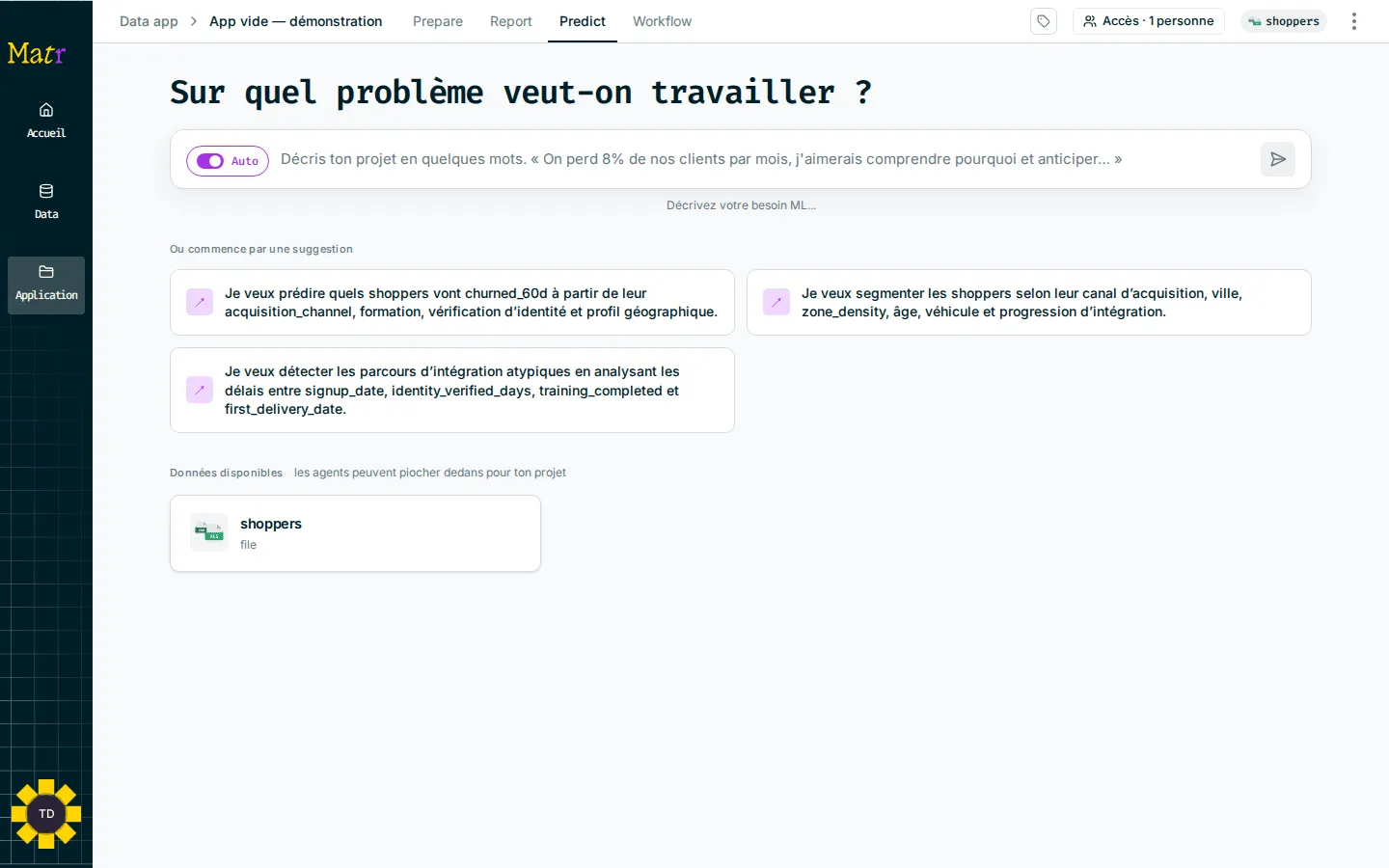
- Lisez la section Données disponibles : ce sont les datasets et sources live que l’agent peut utiliser.
- Dans le champ sous Sur quel problème veut-on travailler ?, décrivez votre besoin en une ou deux phrases. Dites ce que vous voulez anticiper et pourquoi.
- Appuyez sur Entrée ou cliquez sur la flèche.
Vous pouvez aussi partir d’une idée sous Ou commence par une suggestion. Ces idées sont générées à partir de vos données à la création de l’app (pendant la génération, vous voyez « Recherche d’idées dans tes données… »).
Après l’envoi, un bloc Cadrage du problème apparaît avec la mention « en cours », et le panneau Avancement du projet s’ouvre à droite. Si le démarrage échoue, un message vous demande de réessayer dans un instant.
Comment se déroule le projet
Section intitulée « Comment se déroule le projet »L’écran est en deux colonnes : le chat à gauche, le panneau Avancement du projet à droite. Vous pouvez faire glisser le séparateur pour changer la largeur, ou cliquer sur la poignée ‹ pour masquer le chat ; le bouton Chat le fait revenir.
Le projet suit trois temps :
- Le cadrage. L’agent lit vos données, reformule votre besoin, choisit la cible, décide quelles colonnes garder et comment évaluer le modèle.
- Les étapes de l’agent. L’agent construit et compare des modèles. Chaque tâche qu’il lance est une « étape ».
- La décision. Quand un modèle tient la route, l’agent vous demande si la prédiction est acceptable et si vous voulez l’utiliser.
Le fil du chat
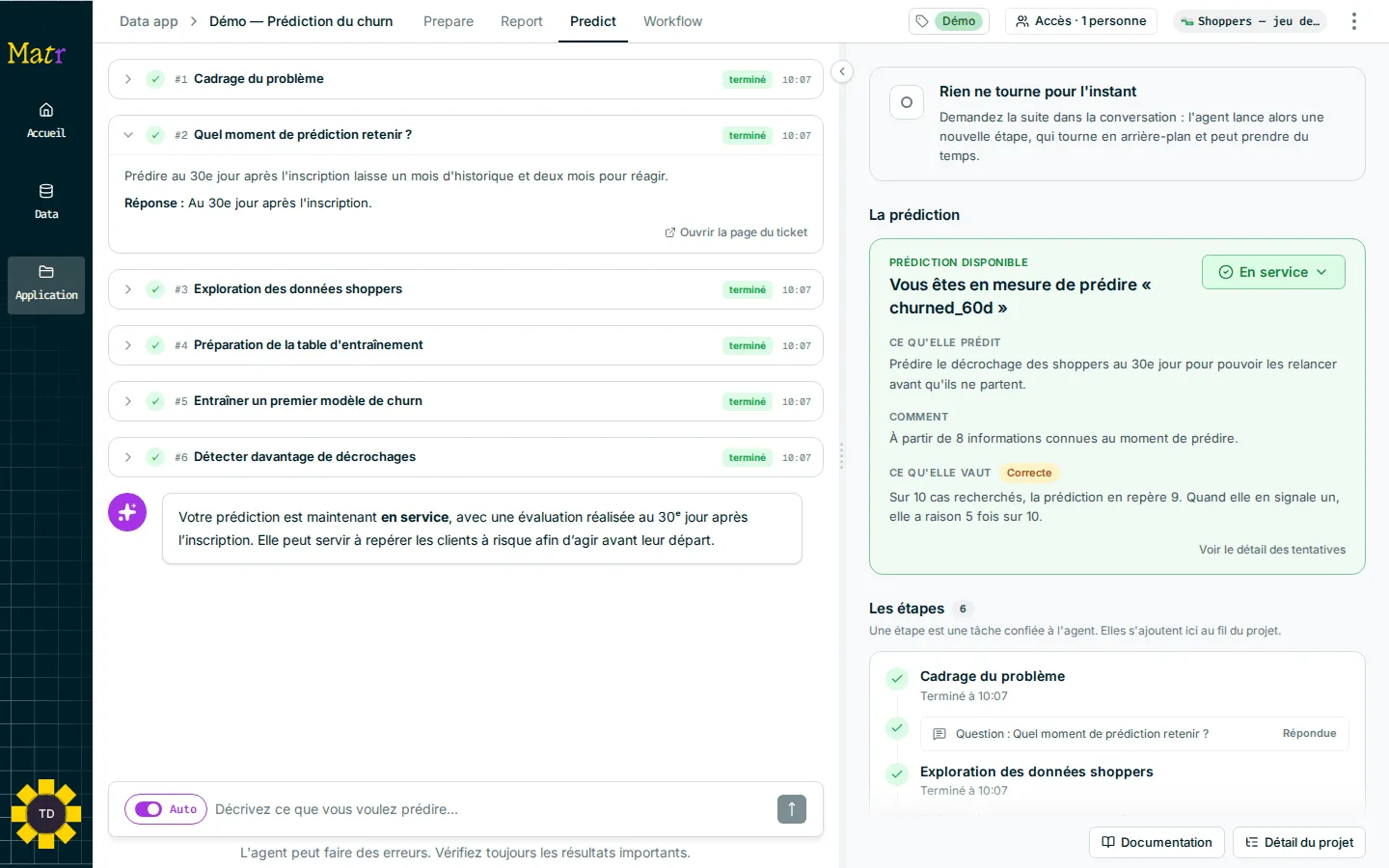
Section intitulée « Le fil du chat »Le chat ne montre que le dialogue : ce que dit l’agent, ses questions et vos réponses. Le détail technique (graphiques, calculs, code) est sur la page de chaque étape.
Le fil est une suite de blocs dépliables, un par étape, dans l’ordre chronologique. Chaque bloc a un titre, une heure et un état : « à faire », « en cours », « à toi », « terminé », « échoué » ou « annulé ». Un bloc terminé est replié ; un bloc en cours ou qui attend votre réponse est ouvert, avec une bordure orange quand l’agent attend quelque chose de vous. Les questions posées pendant une étape sont rangées dans son bloc. En bas de chaque bloc, Ouvrir la page du ticket mène au détail.
Si vous envoyez un message pendant que l’agent travaille, il est mis en attente (« En attente ») ; vous pouvez l’Annuler avant qu’il parte.
Répondre aux questions de l’agent
Section intitulée « Répondre aux questions de l’agent »Quand l’agent a besoin de vous, la question s’affiche dans le bloc de l’étape et le panneau de droite indique « En pause : l’agent attend votre réponse ». Rien n’avance tant que vous n’avez pas répondu. Selon la question, la réponse prend une de ces formes :
| Forme | Ce que vous faites |
|---|---|
| Propositions (« À vous de choisir ») | Cliquez la carte qui vous convient (l’une est marquée « Recommandé »), puis Valider. Le dépliant Détail technique donne le raisonnement de l’agent. |
| Oui / non | Cliquez Oui ou Non. |
| Formulaire | Choisissez une option ou une réponse rapide, puis validez. |
| Réponse libre | Tapez votre réponse dans la zone de saisie du chat, en bas (« Votre réponse à l’agent… »). Elle est envoyée à cette question. |
Une fois répondue, la question affiche votre réponse (« Votre réponse »).
La décision : utiliser la prédiction
Section intitulée « La décision : utiliser la prédiction »Quand l’agent a un modèle satisfaisant, il pose la question Avez-vous une prédiction acceptable de « … » ?. Vous voyez le résumé de la prédiction (voir La carte de la prédiction) et un Conseil de l’agent.
- Utiliser : le modèle est mis en service. Le bloc affiche « La prédiction est en service. ».
- Essayer d’améliorer : l’agent repart chercher un meilleur modèle.
La pastille « Auto »
Section intitulée « La pastille « Auto » »À gauche du champ de saisie, la pastille Auto est activée par défaut. Elle permet à l’agent d’avancer seul en retenant l’option recommandée.
Concrètement, pendant le cadrage, les trois points de validation (« Cadrage du problème », « Configuration des colonnes », « Récap ML-ready ») sont validés automatiquement. Si vous désactivez Auto, l’agent s’arrête à chacun de ces points et attend votre accord. Un changement en cours de route compte à partir du point de validation suivant.
Pour n’automatiser que certains de ces points, ouvrez la page du ticket de cadrage (voir La page d’une étape).
Le panneau « Avancement du projet »
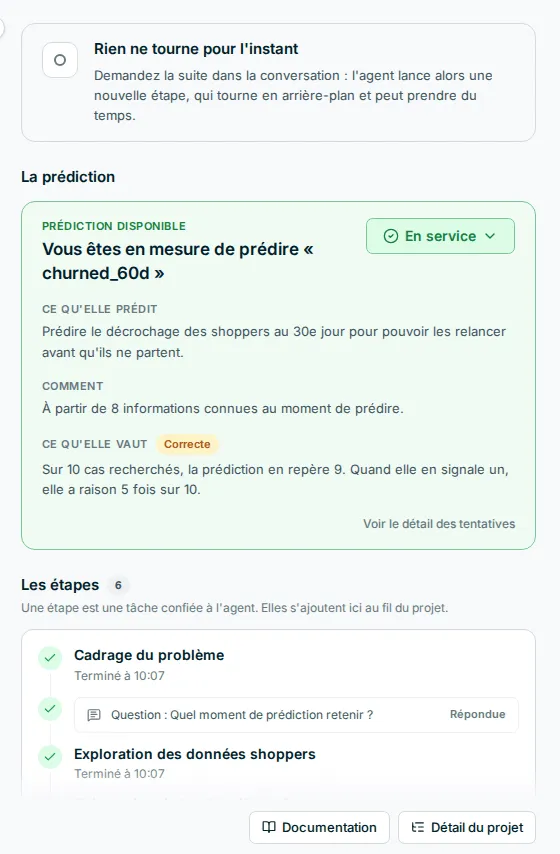
Section intitulée « Le panneau « Avancement du projet » »Le panneau de droite résume le projet sans jargon. Il se met à jour tout seul. Vous pouvez fermer la page : l’agent continue à travailler.
Le bandeau d’état
Section intitulée « Le bandeau d’état »En haut, une carte dit où en est le projet :
| Message | Ce que ça veut dire |
|---|---|
| Le cadrage démarre | L’agent lit vos données et reformule votre besoin. |
| L’agent travaille en arrière-plan | Une étape tourne, avec sa durée et son nom. Cela peut prendre de quelques minutes à plusieurs heures. |
| L’agent prépare la suite | L’agent réfléchit à la prochaine étape. |
| En pause : l’agent attend votre réponse | Une question vous attend dans le chat. |
| Rien ne tourne pour l’instant | Aucune étape en cours. Demandez la suite à l’agent dans le chat. |
| Un modèle est en production | La prédiction est en service. |
La carte de la prédiction
Section intitulée « La carte de la prédiction »C’est la section La prédiction du panneau.
Cette carte montre un seul modèle : celui en service s’il existe, sinon le meilleur essai jusqu’ici (selon la métrique choisie au cadrage). Les autres modèles sont sur la page Modèles.
- Prédiction en préparation (carte blanche) : l’agent cherche encore, voici son meilleur essai. Pas encore de bouton Utiliser.
- Prédiction disponible (carte verte) : « Vous êtes en mesure de prédire « … » », avec le bouton Utiliser en haut à droite.
La carte résume la prédiction en trois parties :
| Partie | Contenu |
|---|---|
| Ce qu’elle prédit | La cible, en une phrase. |
| Comment | À partir de quelles informations, connues au moment de prédire. Le dépliant Toutes les informations utilisées les liste. |
| Ce qu’elle vaut | La fiabilité en clair (par exemple « Sur 10 cas recherchés, la prédiction en repère 7… ») et un badge : Bonne, Correcte ou À améliorer. |
Le lien Voir le détail des tentatives ouvre la page Modèles sur ce modèle.
« Les étapes »
Section intitulée « « Les étapes » »Une ligne par tâche confiée à l’agent, dans l’ordre : en cours (avec la durée), terminée (avec un court résumé), n’a pas abouti, annulée, en pause ou en file d’attente. Les questions posées pendant une étape sont listées dessous, avec leur état (« En attente de votre réponse », « Répondue », « Sans suite »). Cliquer une ligne ouvre la page de l’étape.
En bas du panneau, Documentation et Détail du projet ouvrent les pages du même nom.
Utiliser la prédiction
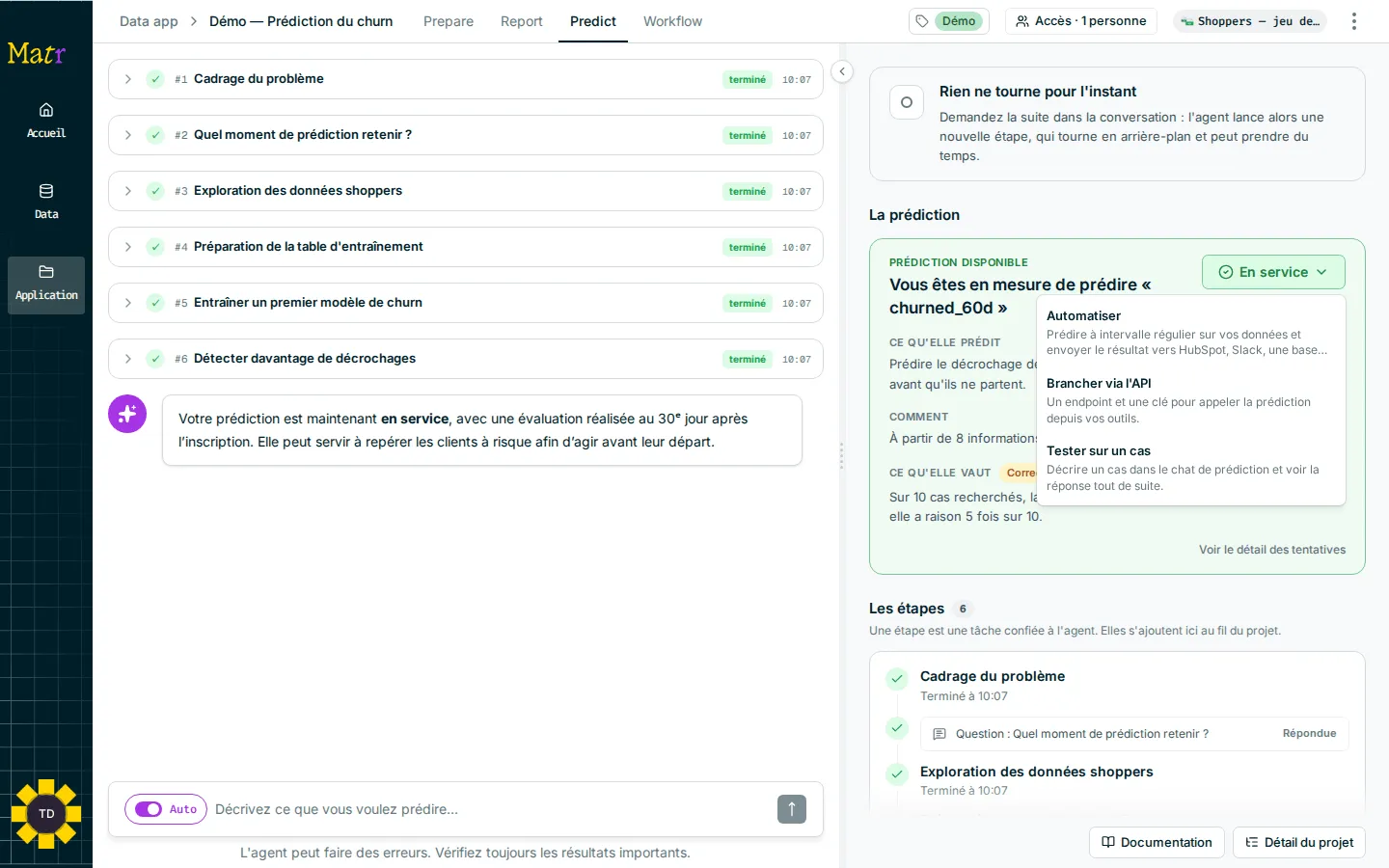
Section intitulée « Utiliser la prédiction »Le bouton Utiliser apparaît quand un modèle est en production. Il ouvre trois choix.
Le bouton devient En service (vert) quand la prédiction sert vraiment : une prédiction planifiée ou un jeton d’API l’utilise. Un modèle en production que rien n’utilise reste sur Utiliser.
Automatiser
Section intitulée « Automatiser »Calcule les prédictions à intervalle régulier sur des données fraîches et, si vous le voulez, les écrit dans un de vos outils. La fenêtre a quatre sections : Modèle, Source, Destination, Planification. Elle est détaillée dans Workflow, où vous la retrouvez aussi.
Brancher via l’API
Section intitulée « Brancher via l’API »Pour appeler la prédiction depuis vos propres outils (un site, un script, un logiciel métier). La fenêtre Accès API donne :
- l’Endpoint, l’adresse à appeler, avec un bouton pour la copier ;
- des exemples prêts à copier en cURL, Python et Node.js ;
- le Corps de la requête (
dataaccepte plusieurs lignes pour prédire en lot) et un exemple de Réponse ; - un champ Seuil pour l’exemple, qui ne s’applique qu’aux prédictions oui/non.
Chaque appel doit présenter un token de prédiction (une clé secrète). Pour en créer un :
- Cliquez Gérer les tokens.
- Donnez un Nom du token, puis cliquez Créer.
- Copiez le token tout de suite.
Le nombre d’appels par token est visible dans l’onglet Workflow, sur le bloc de la prédiction.
Tester sur un cas
Section intitulée « Tester sur un cas »Pour essayer la prédiction sur un exemple que vous inventez.
- Remplissez un champ par information demandée (une liste pour les valeurs connues, un nombre avec son minimum et son maximum, une date…). Les identifiants ne sont pas demandés.
- Cliquez Prédire ce cas.
- Lisez le résultat sous Prédiction pour ce cas, avec sa Confiance en pourcentage.
Tester un autre cas permet d’en essayer un autre ; Fermer quitte la fenêtre.
Être prévenu : « Me notifier »
Section intitulée « Être prévenu : « Me notifier » »Un projet peut durer des heures. Plutôt que de garder la page ouverte, demandez à être prévenu. Le bouton Me notifier (une cloche) est à droite du bandeau d’état ; il devient Notifications activées dès qu’un canal fonctionne.
- Activez l’interrupteur E-mail.
- Tapez une adresse et cliquez Ajouter, ou cliquez M’ajouter pour votre propre adresse.
Les adresses sont celles de l’app, pas les vôtres : toutes les personnes de la liste reçoivent les mêmes e-mails. Un e-mail part :
- quand l’agent a besoin de votre réponse (avec un bouton Répondre) ;
- quand une étape se termine ou n’aboutit pas, mais seulement si le projet s’arrête là. Matr attend environ deux minutes : si une autre étape démarre ou si une question arrive entre-temps, pas d’e-mail.
Le lien de l’e-mail demande un compte Matr qui a accès à l’app.
Slack
L’interrupteur Slack ne s’active qu’une fois un canal lié à l’app : cliquez Lier un canal Slack, qui vous mène aux Paramètres. Sur Slack, Matr envoie les questions de l’agent qui attendent votre réponse, avec un lien pour répondre dans l’app. La fin d’une étape n’est pas annoncée sur Slack : utilisez l’e-mail pour ça.
Les pages de détail
Section intitulée « Les pages de détail »Ces pages s’ouvrent depuis le panneau d’avancement. Une flèche Retour ramène au chat.
Documentation
Section intitulée « Documentation »Ouverte par le bouton Documentation. Elle montre :
- la tâche de prédiction, avec son nom et sa description ;
- la Mémoire projet : les documents que l’agent tient à jour au fil du projet, comme Règles & décisions et Brief projet, avec l’auteur et la date de la dernière mise à jour ;
- la configuration retenue au cadrage (cible, découpage des données pour l’évaluation, métrique principale). Ces libellés s’affichent en anglais.
La page est en lecture seule.
Détail du projet
Section intitulée « Détail du projet »Ouverte par le bouton Détail du projet. Le haut de la page est un récapitulatif : état du projet (« En production », « En développement », « Cadrage en cours »…), phase (Cadrage → Exploration → Exploitation), ce qui est fait et à venir, la dernière action. Vue détaillée ↓ descend vers :
- le Budget d’actions : combien d’étapes l’agent peut encore lancer sur 24 heures (voir Limites) ;
- Toutes les actions : le journal de toutes les étapes et questions, filtrable (Actifs, Questions, Terminés, Tous) ;
- les Ressources : les données, les documents et les modèles du projet.
Ouverte par Voir le détail des tentatives, ou depuis les ressources du détail du projet. À droite, la liste des modèles, avec une étoile et le badge « prod » pour celui en service. Au centre, le détail du modèle choisi :
- la Performance : la valeur de la métrique et ce qu’elle veut dire en clair ;
- les données d’entraînement et d’évaluation : une partie des données sert à construire le modèle, une autre, mise de côté, sert à vérifier qu’il marche ;
- les Métriques d’évaluation, chacune expliquée en une phrase ;
- l’Importance des variables : les informations qui pèsent le plus dans la prédiction ;
- la Matrice de confusion pour une prédiction oui/non : combien de fois le modèle a eu raison ou tort, pour chaque réponse ;
- Features détaillées : toutes les informations utilisées, rangées selon leur provenance (Colonnes du dataset principal, Issues des tables auxiliaires, Construites par le pipeline), avec leur importance.
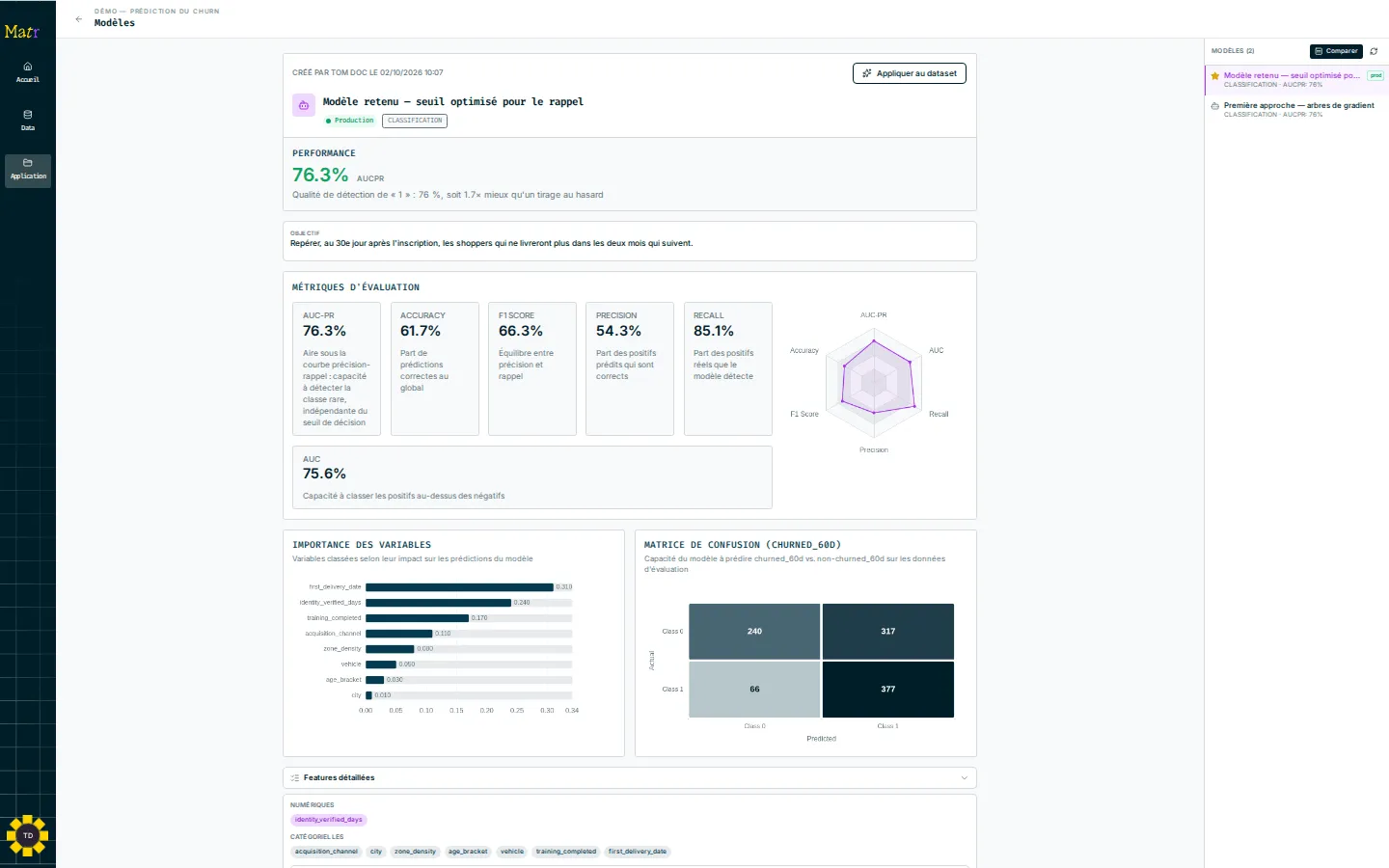
Les actions possibles sur un modèle :
| Action | Effet |
|---|---|
| Cliquer sur le nom | Renommer le modèle. |
| Promouvoir en production | Remplace le modèle en service pour cette app. |
| Appliquer au dataset | Calcule les prédictions sur tout un dataset et crée un nouveau dataset avec la colonne de prédiction. |
| Corbeille | Supprime le modèle. Impossible pour le modèle en production. |
| Comparer | Met deux modèles côte à côte (à partir de deux modèles), avec leurs métriques et une recommandation. |
La page d’une étape
Section intitulée « La page d’une étape »Chaque étape du projet (et chaque question) a sa page, ouverte depuis Ouvrir la page du ticket, une ligne de « Les étapes », le journal, ou le lien d’un e-mail.
- Le cadrage : ce que l’agent a établi (le problème, les choix métier, des graphiques sur vos données, la construction de la table d’entraînement), et le dialogue avec l’agent. Le menu Auto permet de choisir lesquels des trois points de validation sont automatiques.
- Une étape de modélisation : son objectif, ce que l’agent a fait, le modèle construit ou rejeté, et le code écrit. Relancer démarre un nouvel essai, avec des instructions si vous le voulez (par exemple « utilise un random forest »). C’est le seul moyen d’orienter la méthode : il n’y a pas de réglages d’entraînement à cocher.
- Une question : la question, vos options et votre réponse.
Colonnes exclues et alertes de fuite
Section intitulée « Colonnes exclues et alertes de fuite »Pendant le cadrage, l’agent propose une Configuration des colonnes : pour chaque colonne, s’il la garde et quel rôle elle joue (Cible, Feature pour une information utilisée, Ignorée, Clé primaire, Index temporel).
Une colonne écartée porte la puce Exclue ; survolez-la pour lire la raison donnée par l’agent. La colonne Alerte signale les colonnes à risque :
| Alerte | Ce que ça veut dire |
|---|---|
| Fuite confirmée | La colonne révèle la réponse : elle doit être exclue. |
| Fuite suspectée | La colonne ressemble beaucoup à la réponse : vérifiez qu’elle est connue avant le moment de prédire. |
| À surveiller | Un doute, à regarder. |
| Données manquantes | Beaucoup de valeurs vides. |
| Constante | Toujours la même valeur : elle n’apprend rien au modèle. |
| Texte libre | Du texte non structuré. |
Gardez une seule règle en tête : une colonne ne doit servir que si sa valeur est connue au moment où vous ferez la prédiction. Avec Auto activé, l’agent applique sa proposition ; désactivez-le pour revoir cette table vous-même avant de valider (Valider la configuration).
- Nombre d’étapes par jour. Chaque app peut lancer un nombre limité d’étapes de l’agent sur 24 heures glissantes (5 par défaut, réglé par l’équipe Matr). Au-delà, l’étape attend « En attente de crédits » et démarre d’elle-même dès qu’un crédit se libère. Répondre à une question ne consomme pas de crédit.
- Une étape à la fois. Si une étape tourne déjà, la suivante attend « En file d’attente ».
- Une seule conversation par projet. Il n’y a pas d’historique de conversations ni de bouton pour en ouvrir une nouvelle.
- Lecture seule. Si vous n’avez pas le droit d’écrire dans la conversation, le champ affiche « Conversation en lecture seule » et la pastille Auto est grisée. Voir Permissions.
- L’agent peut se tromper : vérifiez toujours les résultats importants avant de vous en servir.