
Créer son compte et se connecter
Cette page vous accompagne de la création de votre compte jusqu’à vos premiers pas dans l’interface. Elle explique aussi ce que comprend un compte gratuit, si vous vous êtes inscrit seul.
Selon votre instance de Matr, il existe deux façons d’obtenir un compte : vous inscrire vous-même (inscription libre), ou recevoir une invitation d’un administrateur de votre entreprise.
Créer un compte
Section intitulée « Créer un compte »Inscription libre
Section intitulée « Inscription libre »L’inscription libre n’est disponible que si votre instance la propose. Dans ce cas, la page de connexion affiche Pas encore de compte ? suivi du lien Créer un compte. Sinon, demandez une invitation à un administrateur.
- Sur la page de connexion, cliquez sur Créer un compte.
- À l’étape Créez votre compte, renseignez Prénom, Nom, E-mail professionnel et Mot de passe.
- Cliquez sur Continuer.
- À l’étape Parlez-nous de vous, indiquez votre Entreprise et choisissez votre Métier dans la liste. Si vous choisissez Autre, précisez-le dans Votre métier.
- Cliquez sur Créer mon compte.
Aucune carte bancaire n’est demandée. Rien n’est créé avant le clic sur Créer mon compte : vous pouvez revenir en arrière avec Retour.
Vous êtes connecté immédiatement et arrivez sur l’accueil. Matr vous crée un espace personnel, nommé « Espace de » suivi de votre nom. Vous en êtes le seul propriétaire, avec tous les droits. Deux collègues qui s’inscrivent chacun de leur côté obtiennent deux espaces séparés.
La langue de votre compte est celle de l’écran au moment de l’inscription. Vous pouvez la changer avec le sélecteur Français / English en bas de la page, ou plus tard dans les paramètres.
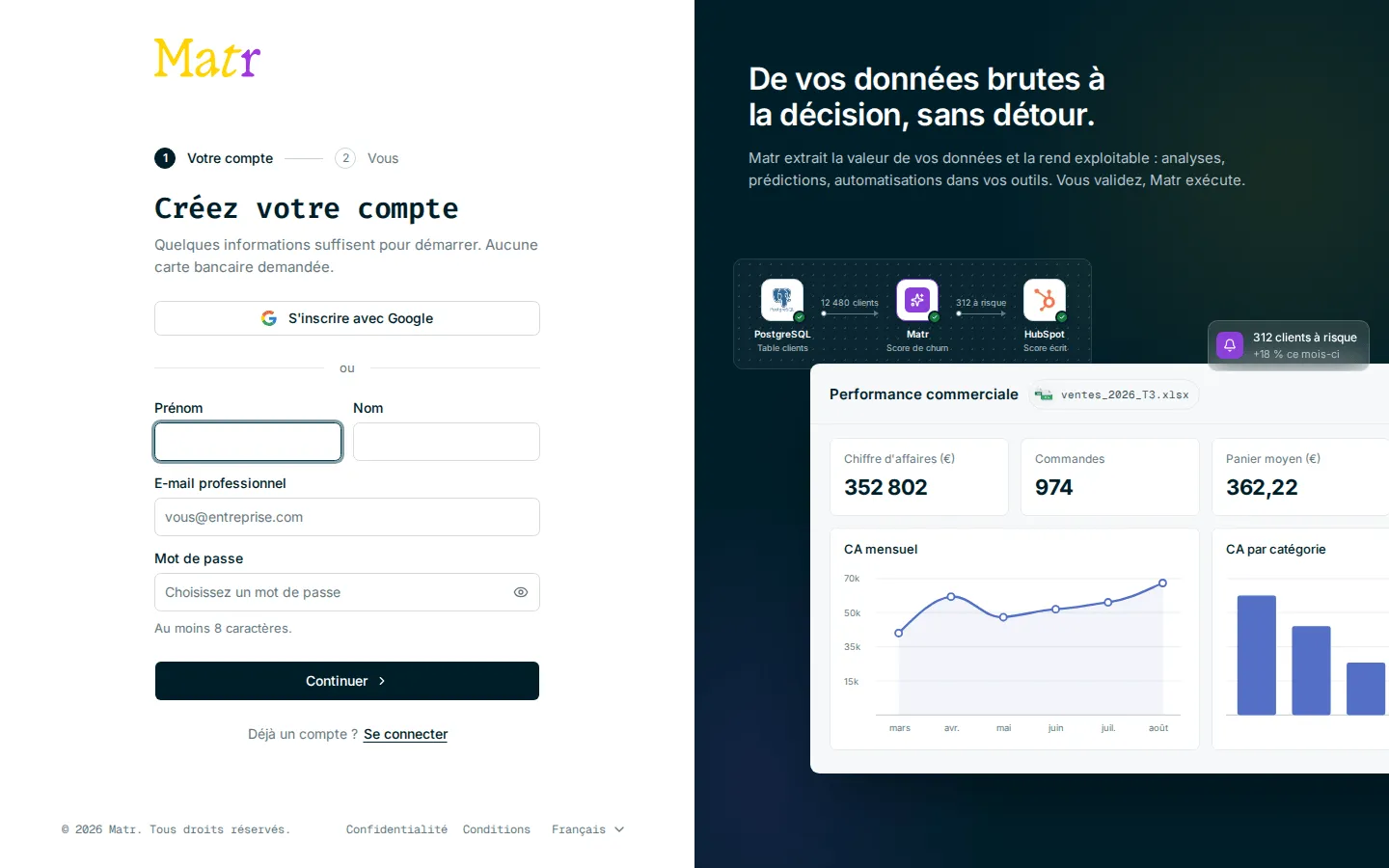
| Message | Ce qu’il faut faire |
|---|---|
| « Un compte existe déjà avec cet e-mail. Connectez-vous plutôt. » | Utilisez la page de connexion, ou Mot de passe oublié ? si besoin. |
| « Votre mot de passe doit faire au moins 8 caractères. » | Allongez le mot de passe. Voir aussi les règles. |
| « Trop de tentatives. Réessayez dans quelques instants. » | Attendez un peu avant de recommencer. |
| « Nous n’avons pas pu créer votre compte. Réessayez. » | Réessayez ; si cela persiste, contactez le support. |
S’inscrire avec Google
Section intitulée « S’inscrire avec Google »Si votre instance l’autorise, un bouton S’inscrire avec Google apparaît en haut du formulaire d’inscription (et Continuer avec Google sur la page de connexion).
- Cliquez sur S’inscrire avec Google et choisissez votre compte Google dans la fenêtre qui s’ouvre.
- Matr crée votre compte et votre espace personnel. Votre adresse est considérée comme vérifiée : vous ne recevez pas d’e-mail de confirmation.
- Google ne transmet ni votre entreprise ni votre métier : Matr vous affiche l’étape Parlez-nous de vous. Renseignez Entreprise et Métier, puis validez.
Si la fenêtre Google ne s’ouvre pas, votre navigateur l’a peut-être bloquée : le message « Votre navigateur a bloqué la fenêtre. Autorisez-la puis réessayez. » s’affiche. Autorisez les fenêtres pop-up pour Matr, puis recommencez.
Confirmer votre adresse e-mail
Section intitulée « Confirmer votre adresse e-mail »Après une inscription par mot de passe, Matr vous envoie un e-mail de confirmation. Le lien est valable 48 heures.
Tant que l’adresse n’est pas confirmée, un bandeau jaune s’affiche en haut de l’application : « Confirmez votre adresse e-mail pour sécuriser votre compte. » Cliquez sur Renvoyer l’e-mail si vous ne l’avez pas reçu.
Si le lien a expiré ou a déjà servi, la page affiche « Ce lien n’est plus valable ». Demandez-en un nouveau avec Renvoyer l’e-mail dans le bandeau.
Rejoindre Matr sur invitation
Section intitulée « Rejoindre Matr sur invitation »Si un administrateur vous a invité, vous recevez un e-mail avec un lien valable 48 heures. Ce lien ouvre la page Définir un nouveau mot de passe : choisissez votre mot de passe, confirmez-le, puis cliquez sur Définir le mot de passe. Vous pouvez ensuite vous connecter.
Si le lien a expiré, la page Complétez votre invitation permet d’en recevoir un nouveau : saisissez l’e-mail utilisé par votre administrateur et cliquez sur Envoyer le lien d’invitation. Elle se trouve à l’adresse /set-password?type=invite de votre instance.
Se connecter
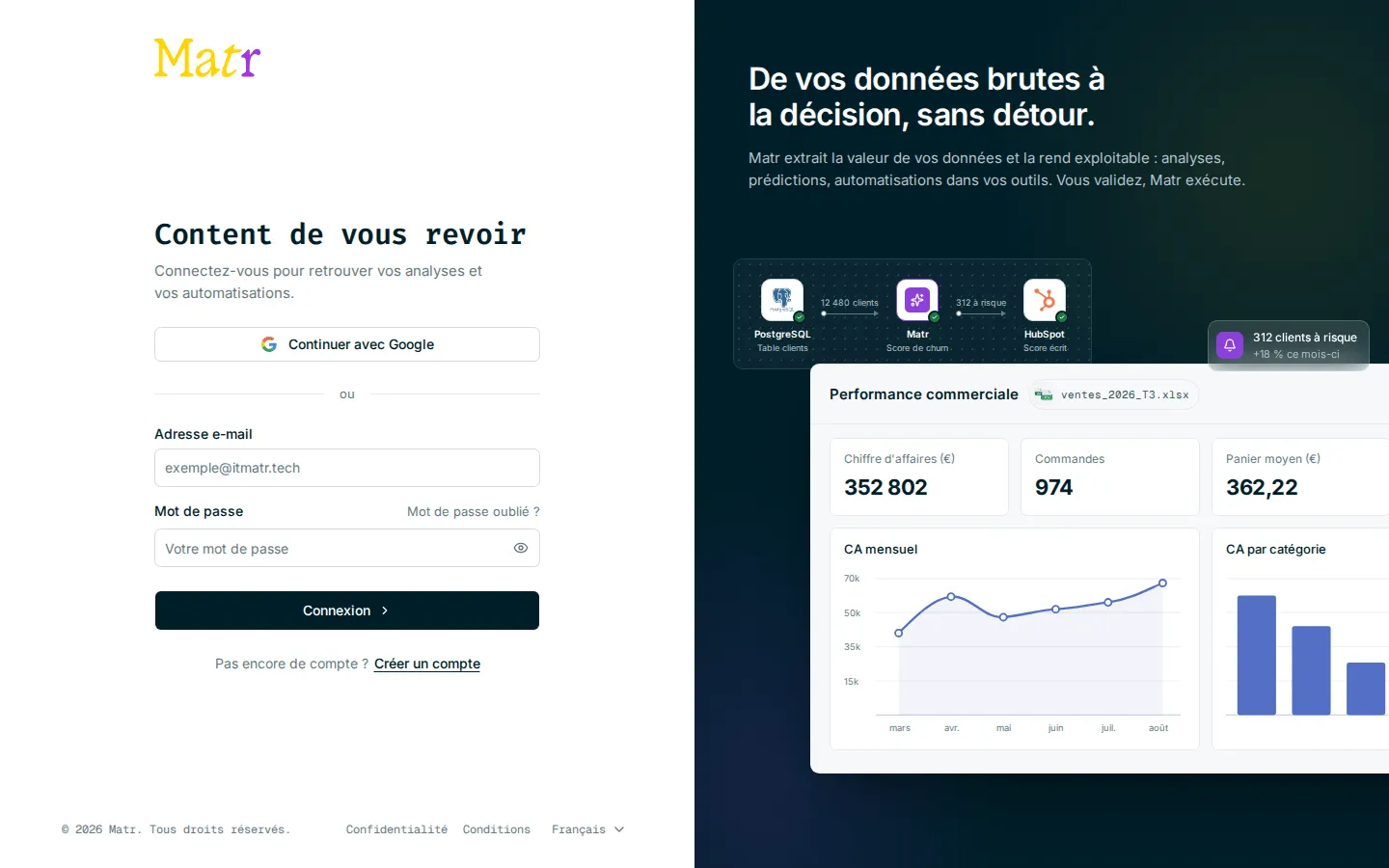
Section intitulée « Se connecter »- Ouvrez la page de connexion (« Content de vous revoir »).
- Saisissez votre Adresse e-mail et votre Mot de passe. L’icône en forme d’œil affiche ou masque le mot de passe.
- Cliquez sur Connexion.
Vous arrivez sur la page que vous vouliez ouvrir avant la connexion, sinon sur l’accueil.
| Message | Signification |
|---|---|
| « E-mail ou mot de passe incorrect. » | L’adresse ou le mot de passe ne correspond pas. Vérifiez la saisie ou réinitialisez le mot de passe. |
| « Veuillez compléter la vérification MFA dans votre application d’authentification. » | Votre compte demande un code de double authentification. Voir ci-dessous. |
| « La connexion administrateur doit se faire depuis le réseau VPN. » | Ce compte a des droits d’administration de la plateforme : géré par l’équipe Matr. |
Mot de passe oublié
Section intitulée « Mot de passe oublié »- Sur la page de connexion, cliquez sur Mot de passe oublié ?.
- Saisissez votre Adresse e-mail et cliquez sur Envoyer le code.
- Ouvrez l’e-mail reçu et cliquez sur le lien. Il est valable 1 heure et ne sert qu’une fois.
- Sur la page Définir un nouveau mot de passe, saisissez le Nouveau mot de passe, puis Confirmer le mot de passe.
- Cliquez sur Définir le mot de passe.
- Le message « Mot de passe mis à jour ! » s’affiche. Cliquez sur Retour à la connexion et connectez-vous.
Pour protéger les comptes, Matr affiche toujours la même confirmation, que l’adresse existe ou non : « Si un compte existe pour cette adresse, nous avons envoyé les instructions… ». L’e-mail peut mettre une minute à arriver.
Si la réinitialisation échoue avec « Impossible de réinitialiser le mot de passe. Le lien a peut-être expiré. », vérifiez d’abord que votre nouveau mot de passe respecte les règles ci-dessous : un mot de passe refusé n’utilise pas le lien, vous pouvez réessayer. Sinon, demandez un nouveau lien.
Règles de mot de passe
Section intitulée « Règles de mot de passe »Par défaut, un mot de passe doit contenir :
- au moins 8 caractères ;
- une majuscule et une minuscule ;
- un chiffre ;
- un caractère spécial (tout ce qui n’est ni une lettre ni un chiffre).
Les mots de passe trop courants sont aussi refusés, même avec des variantes (par exemple « P@ssw0rd » ou « Azerty123! »).
L’administrateur de votre organisation peut durcir ces règles, par exemple exiger 12 caractères. Si vous appartenez à plusieurs organisations, la règle la plus stricte s’applique. Quand une organisation durcit ses règles, ses membres reçoivent un e-mail pour choisir un nouveau mot de passe.
Pour changer de mot de passe une fois connecté, voir Paramètres.
Double authentification
Section intitulée « Double authentification »La double authentification (MFA) ajoute un code à 6 chiffres, généré par une application sur votre téléphone (Google Authenticator, Microsoft Authenticator…), en plus du mot de passe. Elle s’active quand votre organisation l’exige : vous ne pouvez pas l’activer ou la couper vous-même.
Configurer la MFA la première fois
Section intitulée « Configurer la MFA la première fois »Si votre organisation l’exige et que vous ne l’avez pas encore configurée, la fenêtre Configurer l’authentification à deux facteurs s’ouvre après la saisie du mot de passe.
- Cliquez sur Démarrer.
- Scannez le QR code avec votre application d’authentification. Si vous ne pouvez pas scanner, saisissez la clé affichée sous Secret dans l’application.
- Saisissez le code à 6 chiffres affiché par l’application dans Code de vérification.
- Cliquez sur Vérifier.
- Le message « MFA activé. » s’affiche. Fermez la fenêtre et reconnectez-vous.
Si vous fermez la fenêtre avant la fin, la configuration reprend à la vérification lors de la connexion suivante.
Se connecter avec la MFA
Section intitulée « Se connecter avec la MFA »Une fois la MFA configurée, la fenêtre Authentification à deux facteurs s’ouvre après le mot de passe. Saisissez le code à 6 chiffres de votre application et cliquez sur Vérifier. Au-delà de 5 essais en 15 minutes, attendez avant de réessayer.
Pour savoir où en est votre MFA, ouvrez Paramètres > Mon compte, section Sécurité. Pour la modifier (nouveau téléphone, par exemple), contactez votre administrateur.
Se repérer dans Matr
Section intitulée « Se repérer dans Matr »La barre latérale
Section intitulée « La barre latérale »| Entrée | Destination |
|---|---|
| Accueil | La page d’accueil de votre organisation. Une pastille bleue s’affiche tant que vous n’avez créé aucune data app. |
| Data | Vos datasets, connecteurs et le lignage. Une pastille bleue signale des connaissances métier à consulter. |
| Application | La liste de vos data apps. |
Une entrée Admin n’est visible que des administrateurs de la plateforme : elle est gérée par l’équipe Matr.
La flèche en haut de la barre (Masquer la barre latérale) la replie pour gagner de la place. Une flèche Afficher la barre latérale la rouvre.

L’avatar et la page Paramètres
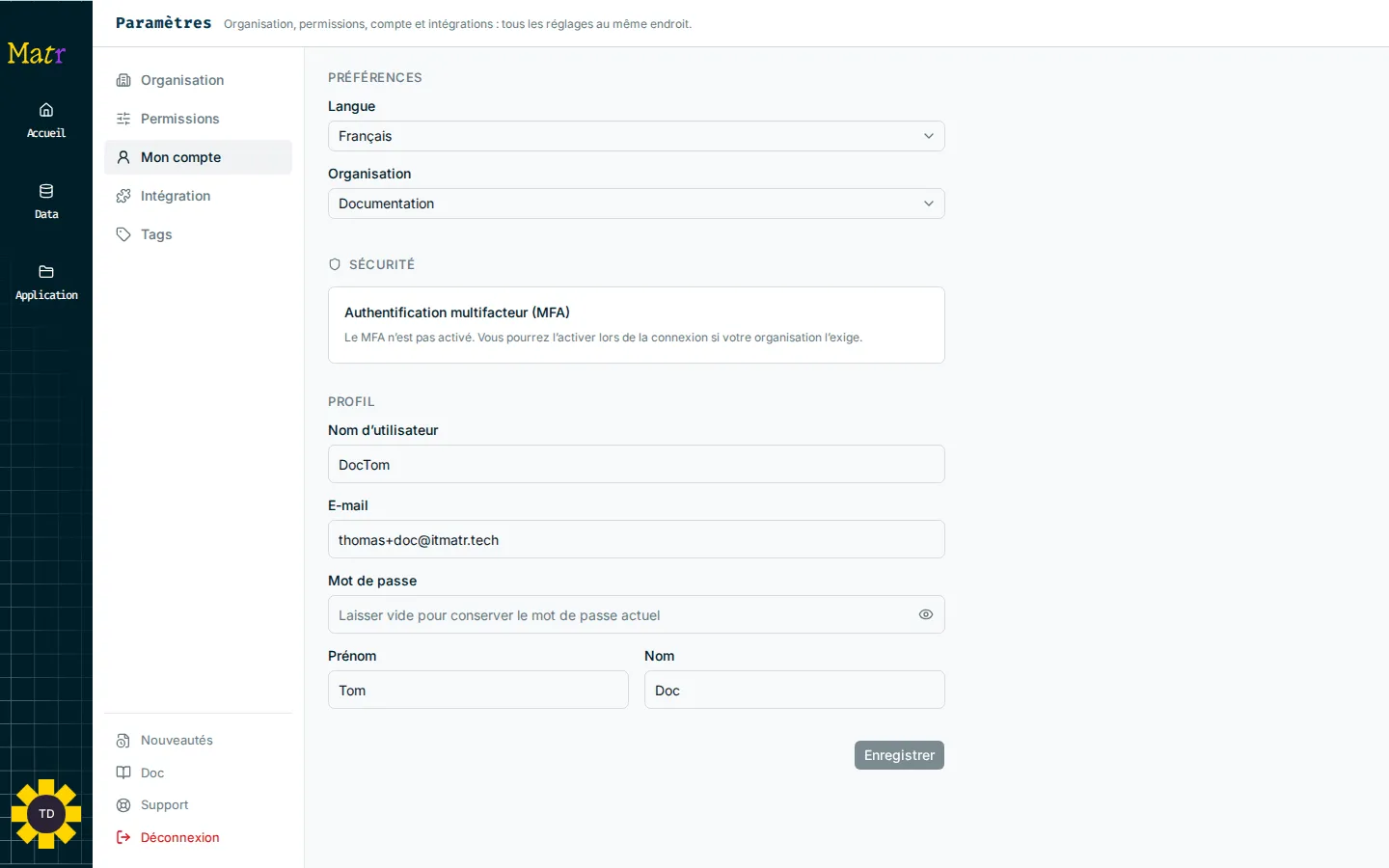
Section intitulée « L’avatar et la page Paramètres »En bas de la barre latérale, votre avatar (vos initiales) ouvre la page Paramètres, sur la section Mon compte. Vous y réglez votre langue, votre profil et votre mot de passe. Voir Paramètres.
En bas de la liste des sections des paramètres, vous trouvez :
| Lien | Ce qu’il fait |
|---|---|
| Nouveautés | Les dernières évolutions de Matr, jour par jour. |
| Doc | Ouvre cette documentation dans un nouvel onglet. |
| Support | Contacte l’équipe support de votre instance (par e-mail ou via une page de contact). |
| Déconnexion | Vous déconnecte de Matr. |
Changer d’organisation
Section intitulée « Changer d’organisation »Si vous appartenez à plusieurs organisations (par exemple votre espace personnel et celui de votre entreprise) :
- Cliquez sur votre avatar pour ouvrir Paramètres > Mon compte.
- Dans Préférences, choisissez l’organisation dans la liste Organisation.
- Matr se recharge sur l’accueil de cette organisation.
Chaque organisation a ses propres données, data apps et membres. L’adresse des pages contient le nom de l’organisation : un lien partagé ouvre donc la bonne organisation.
Si vous ouvrez un lien vers une organisation dont vous n’êtes pas membre, Matr affiche « Cette page n’est pas accessible ». Demandez à la personne qui vous a envoyé le lien de vous inviter, ou cliquez sur Retour à mes données.
Compte gratuit : ce qui est inclus
Section intitulée « Compte gratuit : ce qui est inclus »Cette section concerne les comptes créés par inscription libre, quand votre instance applique une période de découverte. Les valeurs dépendent de votre offre et de votre instance. Un compte créé sur invitation dans l’organisation de votre entreprise n’a pas ces limites.
Les deux limites
Section intitulée « Les deux limites »| Limite | Valeur par défaut | Précision |
|---|---|---|
| Requêtes IA | 100 par période de 24 heures | Le compteur est commun à toute l’organisation, pas par personne ni par data app. La période est glissante : une requête faite hier à 10 h redevient disponible aujourd’hui à 10 h. |
| Durée de validité | 30 jours | Comptés à partir de l’inscription. |
Ce qui compte comme une requête IA
Section intitulée « Ce qui compte comme une requête IA »Chaque appel à un agent IA compte pour une requête, notamment :
- un message envoyé dans un chat : le chat du Report, l’agent de Predict, un message sur une étape du projet de prédiction ;
- la création, la régénération ou l’explication d’un graphique par l’IA ;
- une question posée dans le chat d’un tableau de bord partagé par lien ou intégré à un site ;
- la création automatique d’un dataset ou l’extraction d’un document ;
- dans « Démarrer avec vos données » : le lancement de l’analyse, chaque besoin saisi, Autres cas d’usage et Créer la DataApp.
Consulter vos données, vos tableaux de bord et vos résultats ne consomme rien.
Quand la limite est atteinte
Section intitulée « Quand la limite est atteinte »Votre compte passe en lecture seule quand les 100 requêtes du jour sont utilisées, ou quand la période de validité est terminée.
- Ce qui reste possible : consulter vos données, vos data apps, vos tableaux de bord et vos analyses.
- Ce qui est bloqué : toutes les requêtes IA, ainsi que la création d’une data app et la création d’un dataset (elles font appel à l’IA en arrière-plan).
Si c’est le quota du jour qui est épuisé, les requêtes redeviennent possibles au fur et à mesure que celles de la veille sortent de la période de 24 heures. Si c’est la période de validité qui est terminée, les requêtes IA restent suspendues : utilisez le lien Nous contacter du bandeau pour en parler avec l’équipe Matr.
Le bandeau « Compte de découverte »
Section intitulée « Le bandeau « Compte de découverte » »Un bandeau jaune apparaît en haut de toutes les pages quand la fin approche : il reste 15 % ou moins de vos requêtes du jour, ou 5 jours ou moins de validité. Il reste invisible avant.
| Situation | Message affiché |
|---|---|
| Proche de la limite | « Compte de découverte : N requêtes IA restantes sur 100 aujourd’hui. » |
| Quota du jour épuisé | « Vous avez utilisé vos 100 requêtes IA du jour. Vos données et vos analyses restent consultables ; de nouvelles requêtes seront possibles demain. » |
| Période terminée | « Votre période de découverte est terminée. Vos données et vos analyses restent consultables, mais les requêtes IA sont désormais suspendues. » |
À droite, le bandeau indique les jours restants (« 3 jours restants ») et un lien Nous contacter vers le support.