
Connecteurs
Un connecteur est l’accès de Matr à l’une de vos sources : une base de données, un entrepôt de données ou un outil métier comme HubSpot. Vous le créez une fois, avec ses identifiants, puis vous créez autant de datasets que vous voulez à partir de lui.
Cette page explique où gérer les connecteurs, comment en créer un, puis détaille les champs de chaque source.
Où sont les connecteurs
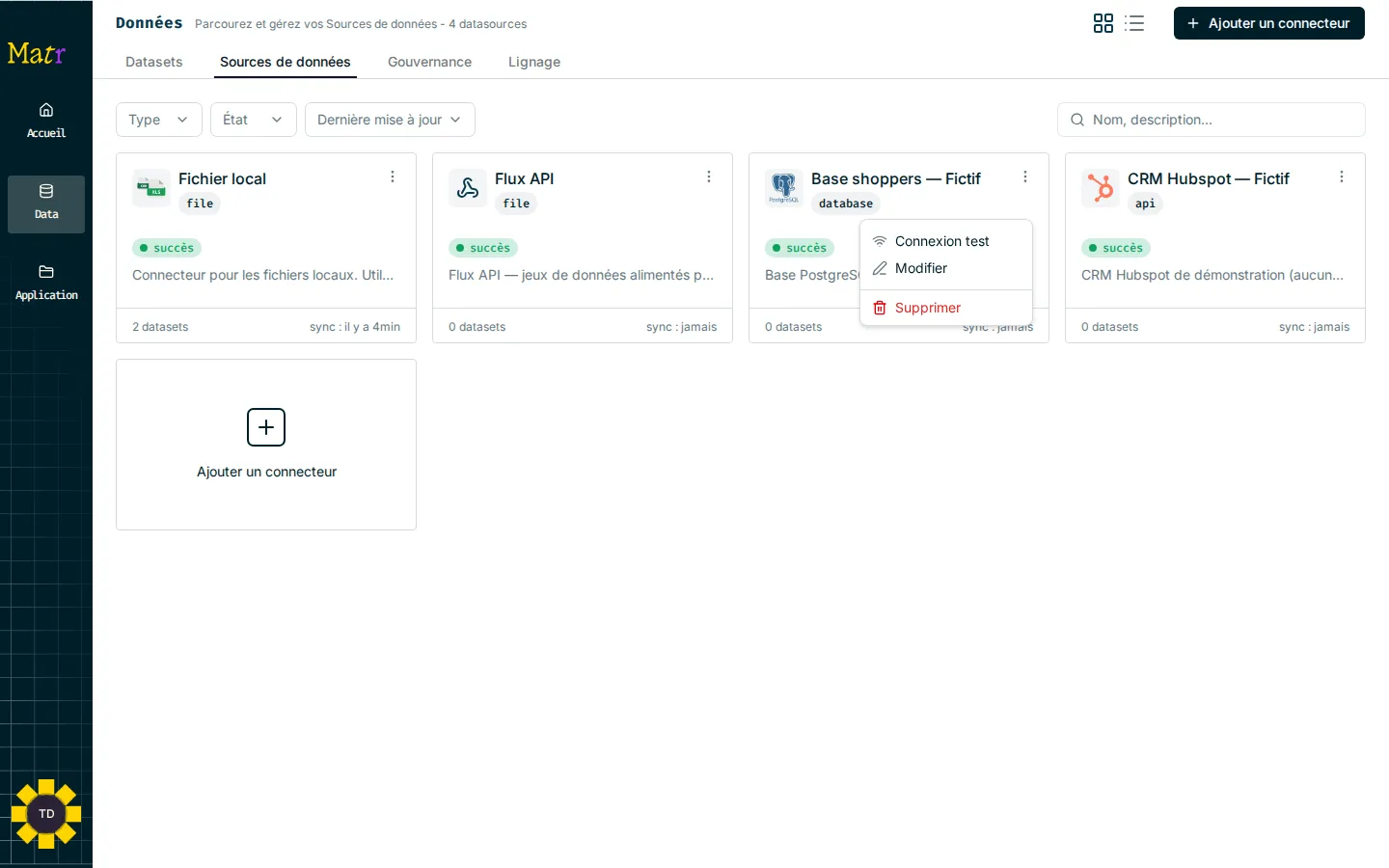
Section intitulée « Où sont les connecteurs »Cliquez sur Data dans la barre latérale, puis sur l’onglet Sources de données. Les connecteurs ne sont pas dans les Paramètres.
Deux sources existent d’office dans chaque organisation et ne se configurent pas :
- Fichier local, pour importer des fichiers CSV ou Excel (500 Mo max par fichier) ;
- Flux API, pour que vos outils envoient eux-mêmes leurs données à Matr.
Leur utilisation est expliquée dans Données et datasets.
Chaque carte montre le nom, la description, le nombre de datasets créés et la dernière synchronisation (« sync : il y a 2 h »). Un connecteur en accès direct porte le badge accès direct et la mention « interrogé à la demande ».
Le menu ⋮ d’une carte propose :
| Action | Ce qu’elle fait |
|---|---|
| Connexion test | Vérifie que Matr joint toujours la source. Utile quand un import échoue ou qu’aucune table n’apparaît. |
| Modifier | Change le nom, la description, l’accès direct ou les identifiants. Seuls les champs que vous modifiez sont remplacés. |
| Supprimer | Supprime le connecteur. Impossible tant qu’un dataset l’utilise : supprimez d’abord ces datasets. |
Créer un connecteur
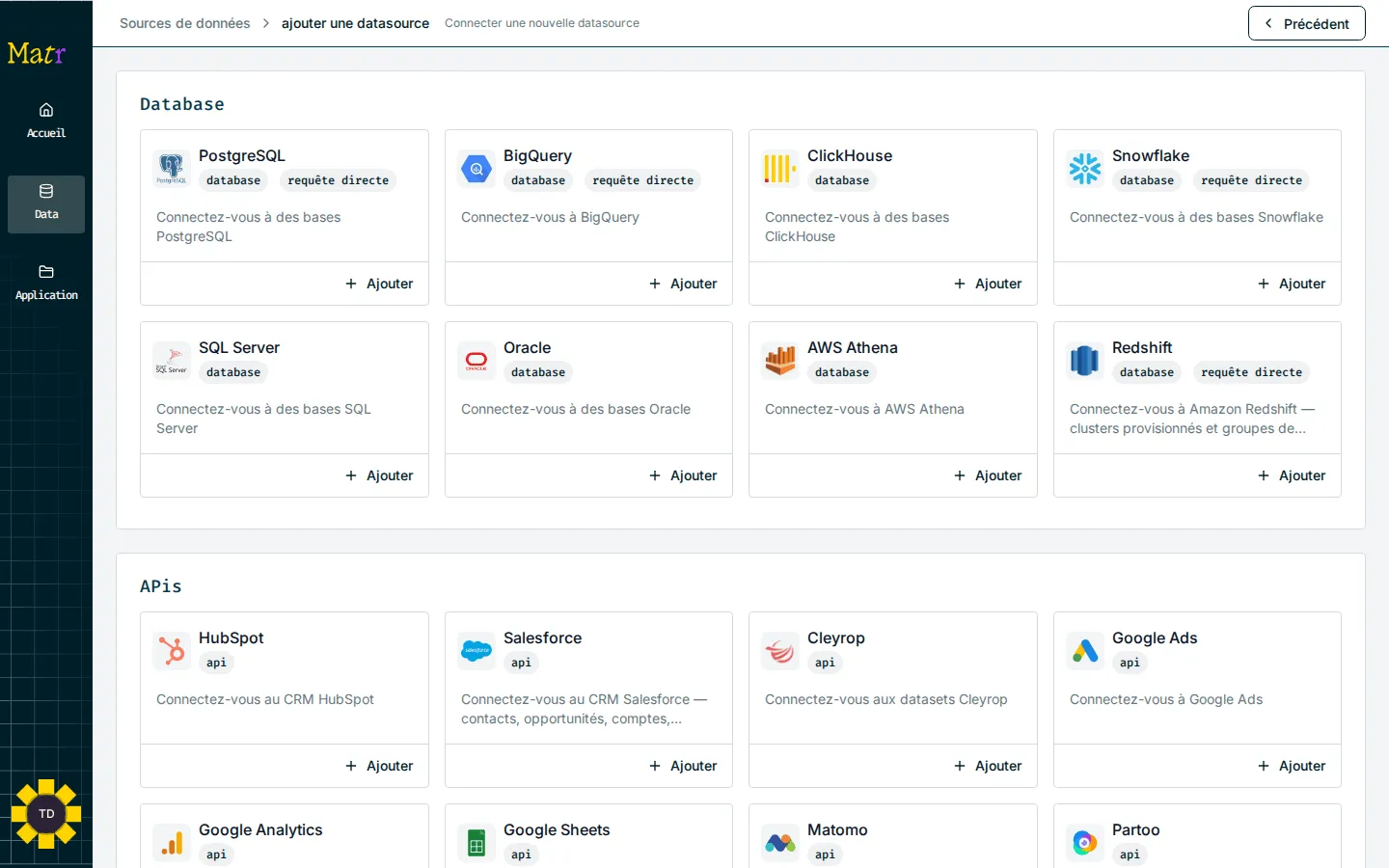
Section intitulée « Créer un connecteur »- Dans Sources de données, cliquez Ajouter un connecteur.
- Dans le catalogue, cliquez Ajouter sur la carte de votre source. La puce requête directe signale les sources qui peuvent être lues en direct.
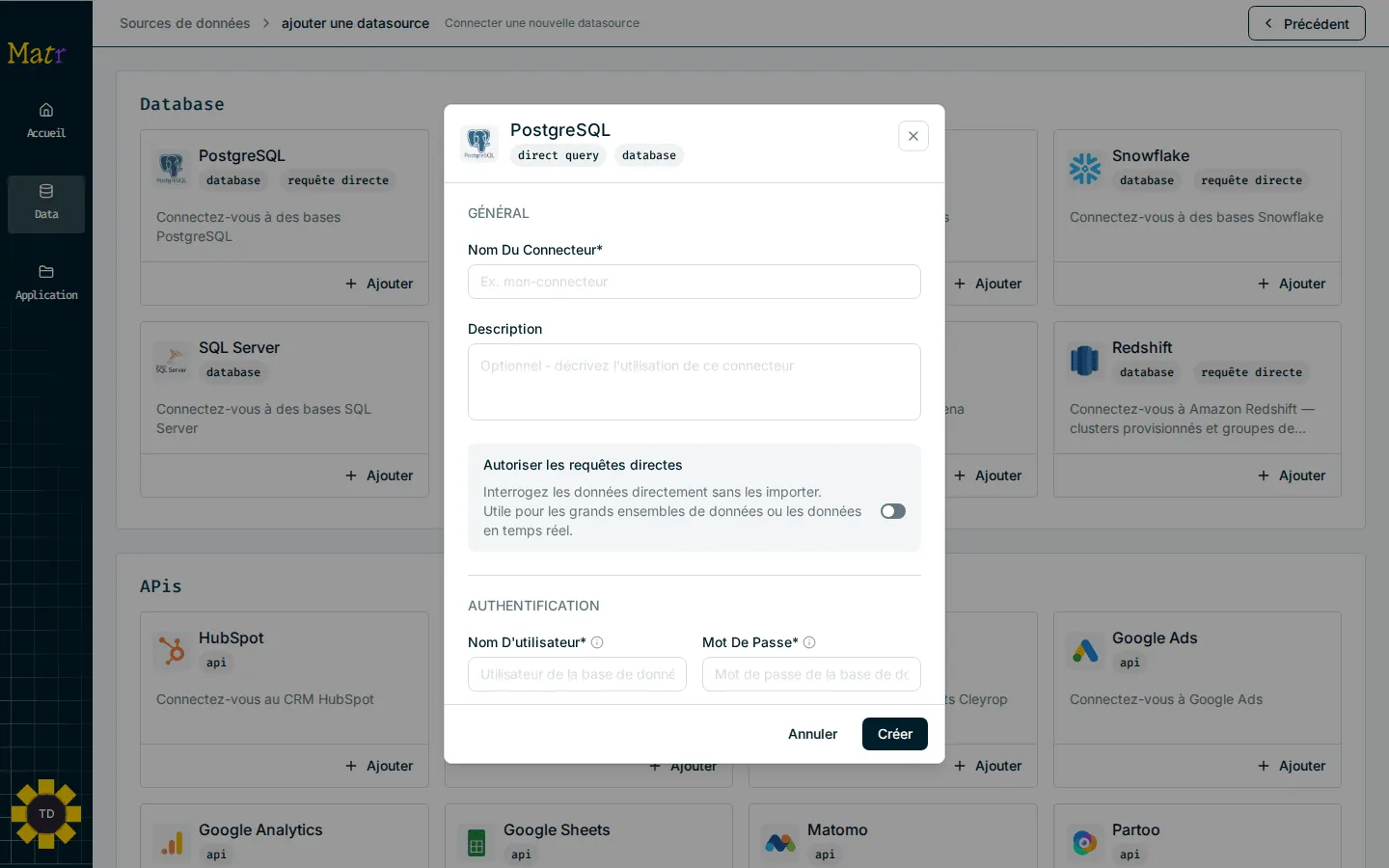
- Donnez un Nom du connecteur et, si vous voulez, une Description.
- Pour une source qui le permet, activez ou non Autoriser les requêtes directes (voir ci-dessous).
- Remplissez la section Authentification. Les champs marqués
*sont obligatoires ; l’icône ⓘ donne l’aide du champ. - Cliquez Créer.
Créer teste d’abord la connexion. Le connecteur n’est créé que si le test réussit. Sinon, le message d’erreur s’affiche dans un encadré rouge : corrigez les champs et cliquez à nouveau Créer.
Vous pouvez aussi ouvrir le catalogue depuis la création d’un dataset (carte Ajouter une source de données). Une fois le connecteur créé, la création de dataset se rouvre, depuis la première étape.
Autoriser les requêtes directes
Section intitulée « Autoriser les requêtes directes »Cette option existe pour PostgreSQL, BigQuery, Snowflake et Redshift. Elle est désactivée par défaut.
Activée, elle permet de créer des datasets live : les données restent dans votre source, et chaque question y est envoyée au moment de l’affichage. Les résultats sont toujours à jour, mais plus lents, et un dataset live ne peut pas avoir de règles d’accès aux lignes ou aux colonnes. Le détail est dans Données et datasets.
Une fois l’option activée, vous choisissez « live » ou non pour chaque dataset, à sa création.
Connexion par compte Google ou Meta
Section intitulée « Connexion par compte Google ou Meta »Pour Google Ads, Google Analytics, Google Sheets et Meta Ads, vous ne saisissez pas de mot de passe :
- Cliquez Se connecter avec Google (ou Se connecter avec Meta).
- Une fenêtre s’ouvre : connectez-vous et acceptez l’accès.
- De retour dans Matr, « Compte Google connecté » (ou « Compte Meta connecté ») s’affiche.
Si rien ne s’ouvre, votre navigateur bloque les fenêtres pop-up : autorisez-les pour Matr et recommencez.
Sources disponibles
Section intitulée « Sources disponibles »| Source | Requête directe | Dataset possible | Disponibilité |
|---|---|---|---|
| PostgreSQL | oui | oui | toujours |
| BigQuery | oui | oui | toujours |
| Snowflake | oui | oui | toujours |
| Redshift | oui | oui | toujours |
| ClickHouse | non | oui | toujours |
| SQL Server | non | oui | toujours |
| Oracle | non | oui | toujours |
| AWS Athena | non | oui (tables seulement) | toujours |
| HubSpot | non | oui | toujours |
| Cleyrop | non | oui | toujours |
| Matomo | non | oui | toujours |
| Google Sheets | non | oui | si l’intégration Google est activée pour votre installation |
| Meta Ads | non | oui | si les connecteurs Meta Ads sont activés pour votre organisation |
| Salesforce | non | pas encore | toujours |
| Partoo | non | pas encore | toujours |
| Google Ads | non | pas encore | si l’intégration Google est activée pour votre installation |
| Google Analytics | non | pas encore | si l’intégration Google est activée pour votre installation |
Si une source manque dans votre catalogue, elle n’est pas activée pour votre organisation : contactez l’équipe Matr.
PostgreSQL
Section intitulée « PostgreSQL »| Champ | Description | Obligatoire | Défaut |
|---|---|---|---|
| Nom d’utilisateur | Utilisateur de la base | oui | |
| Mot de passe | Son mot de passe | oui | |
| Hôte | Adresse du serveur | oui | |
| Port | Port du serveur | oui | 5432 |
| Base de données | Nom de la base | oui | |
| Mode SSL | Requis, verify-ca ou verify-full |
non, sauf si vous fournissez un certificat | |
| Certificat CA | Certificat de l’autorité | si un mode SSL est choisi | |
| Certificat client | Pour l’authentification mutuelle | non, mais à fournir avec la clé client | |
| Clé client | Pour l’authentification mutuelle | non, mais à fournir avec le certificat client |
Requête directe possible. À la création d’un dataset : une ou plusieurs tables, ou une requête SQL.
BigQuery
Section intitulée « BigQuery »| Champ | Description | Obligatoire | Défaut |
|---|---|---|---|
| ID du projet | Identifiant du projet Google Cloud | oui | |
| Clé de service | Contenu du fichier JSON de la clé du compte de service | oui | |
| Emplacement | Région des données | oui | US |
Requête directe possible. À la création d’un dataset, les tables sont rangées par jeu de données ; vous pouvez aussi écrire une requête SQL.
Snowflake
Section intitulée « Snowflake »| Champ | Description | Obligatoire | Défaut |
|---|---|---|---|
| Méthode d’authentification | Mot de passe ou Compte de service (paire de clés) | oui | Mot de passe |
| Utilisateur | Utilisateur Snowflake | oui | |
| Mot de passe | Avec la méthode mot de passe | oui pour cette méthode | |
| Clé privée | Clé au format PEM PKCS#8, avec la méthode paire de clés | oui pour cette méthode | |
| Phrase de passe | Si la clé privée est protégée | non | |
| Compte | Identifiant du compte Snowflake | oui | |
| Entrepôt | Entrepôt (warehouse) utilisé pour les requêtes | oui | |
| Base de données | Base à lire | oui | |
| Rôle | Rôle à utiliser, ex. SYSADMIN | non |
Il n’y a pas de schéma à saisir ici : vous le choisissez à la création du dataset, dans la liste Schema. Requête directe possible.
Redshift
Section intitulée « Redshift »Pour Amazon Redshift, en cluster provisionné ou en Redshift Serverless. La connexion est toujours chiffrée.
| Champ | Description | Obligatoire | Défaut |
|---|---|---|---|
| Hôte | Endpoint du cluster ou du groupe de travail Serverless, ex. mon-workgroup.123456789012.eu-west-1.redshift-serverless.amazonaws.com |
oui | |
| Port | Port Redshift | oui | 5439 |
| Base de données | Nom de la base, ex. dev |
oui | |
| Utilisateur | Utilisateur dédié, ex. matr_ingest |
oui | |
| Mot de passe | Son mot de passe | oui |
Requête directe possible. À la création d’un dataset, les tables sont rangées par schéma : cochez un schéma entier ou table par table, ou écrivez une requête SQL.
Préparer Redshift côté AWS
Section intitulée « Préparer Redshift côté AWS »1. Ouvrir l’accès réseau à Matr
Matr se connecte depuis une adresse IP fixe, qui dépend de l’adresse par laquelle vous utilisez Matr :
| Vous utilisez Matr sur | IP à autoriser |
|---|---|
app.itmatr.tech |
34.163.210.253/32 |
use.itmatr.tech |
34.155.205.104/32 |
Dans le security group de votre cluster ou groupe de travail, ajoutez une règle entrante : type Redshift (ou TCP personnalisé), port 5439, source = l’IP ci-dessus. En ligne de commande :
aws ec2 authorize-security-group-ingress \ --group-id <VOTRE_SECURITY_GROUP> \ --protocol tcp --port 5439 \ --cidr <IP_DE_MATR>/32Remplacez <IP_DE_MATR> par l’IP du tableau qui correspond à votre adresse Matr.
Pour Redshift Serverless, vérifiez aussi que le groupe de travail est Publicly accessible.
2. Créer l’utilisateur et ses droits
Dans le Query Editor v2, connecté en administrateur :
CREATE USER matr_ingest PASSWORD '<MOT_DE_PASSE_FORT>';GRANT USAGE ON SCHEMA public TO matr_ingest;GRANT SELECT ON ALL TABLES IN SCHEMA public TO matr_ingest;ALTER DEFAULT PRIVILEGES FOR USER <PROPRIETAIRE_DES_TABLES> IN SCHEMA public GRANT SELECT ON TABLES TO matr_ingest;Répétez les trois dernières lignes pour chaque schéma à exposer. La dernière donne accès aux tables que <PROPRIETAIRE_DES_TABLES> créera plus tard : répétez-la pour chaque compte qui crée des tables dans ce schéma, sinon leurs nouvelles tables resteront invisibles pour Matr.
3. Créer le connecteur dans Matr
Reportez l’endpoint, le port, la base, l’utilisateur et le mot de passe, puis cliquez Créer : la connexion est testée avant la création.
En cas de problème
Section intitulée « En cas de problème »| Symptôme | Cause et solution |
|---|---|
| « password authentication failed » | Mot de passe erroné, utilisateur inexistant ou caractère spécial mal interprété. Réinitialisez avec ALTER USER matr_ingest PASSWORD '<nouveau>'; |
| « Aucun schéma visible » à la création du dataset | L’utilisateur n’a pas USAGE sur les schémas, ou la base est vide. Rejouez les GRANT de l’étape 2. |
| « Aucune table dans ce schéma » | L’utilisateur n’a pas SELECT sur les tables. Rejouez les GRANT de l’étape 2. |
| La connexion expire | Le port 5439 n’est pas ouvert à l’IP de Matr, ou le groupe de travail n’est pas accessible publiquement. Vérifiez l’étape 1. |
ClickHouse
Section intitulée « ClickHouse »| Champ | Description | Obligatoire | Défaut |
|---|---|---|---|
| Hôte | Adresse du serveur | oui | |
| Utilisateur | Utilisateur ClickHouse | oui | |
| Mot de passe | Son mot de passe | oui | |
| Base de données | Base à lire | oui |
Il n’y a pas de champ port. À la création d’un dataset : une ou plusieurs tables, ou une requête SQL.
SQL Server
Section intitulée « SQL Server »| Champ | Description | Obligatoire | Défaut |
|---|---|---|---|
| Nom d’utilisateur | Utilisateur de la base | oui | |
| Mot de passe | Son mot de passe | oui | |
| Hôte | Adresse du serveur | oui | |
| Port | Port du serveur | oui | 1433 |
| Base de données | Nom de la base | oui | |
| Schéma | Schéma à lire | oui |
À la création d’un dataset : une ou plusieurs tables, ou une requête SQL.
| Champ | Description | Obligatoire | Défaut |
|---|---|---|---|
| Utilisateur | Utilisateur de la base | oui | |
| Mot de passe | Son mot de passe | oui | |
| Hôte | Adresse du serveur | oui | |
| Port | Port du serveur | oui | 1521 |
| Service | Nom du service Oracle | oui | |
| Schéma | Schéma à lire | oui |
À la création d’un dataset : une ou plusieurs tables, ou une requête SQL.
AWS Athena
Section intitulée « AWS Athena »| Champ | Description | Obligatoire | Défaut |
|---|---|---|---|
| Identifiant de clé d’accès AWS | Access key ID d’un utilisateur IAM | oui | |
| Clé secrète d’accès AWS | Sa clé secrète | oui | |
| Région AWS | Ex. us-east-1 |
oui | |
| Répertoire de staging S3 | Où Athena écrit ses résultats, ex. s3://bucket/path/ |
oui | |
| Groupe de travail | Groupe de travail Athena | oui | primary |
Il n’y a pas de base à saisir ici. À la création d’un dataset, vous choisissez le catalogue, puis la base, puis les tables. Le mode requête SQL n’est pas disponible pour Athena.
| Champ | Description | Obligatoire | Défaut |
|---|---|---|---|
| Clé API | Token d’accès de votre Private App HubSpot, ou clé API | oui |
Vérifiez que la Private App a les droits de lecture sur les objets à importer.
À la création d’un dataset, choisissez le Type d’objet : Contacts (par défaut), Entreprises, Deals, Tickets, Produits, Articles de ligne, Devis, Appels, Emails, Réunions, Notes ou Tâches. Un objet = un dataset. Dans Configuration avancée :
- Propriétés (optionnel) : la liste des propriétés à récupérer, séparées par des virgules (ex.
email,firstname,lastname). Vide = toutes les propriétés. - Limite d’enregistrements (optionnel) : vide = tous les enregistrements.
HubSpot peut aussi recevoir les prédictions d’un modèle : voir Workflow.
| Champ | Description | Obligatoire | Défaut |
|---|---|---|---|
| Token | Généré dans Cleyrop depuis Mon profil > Créer un token | oui | |
| Domaine | Domaine de votre plateforme, ex. maplateforme.net, sans https:// ni chemin |
oui | |
| Vérifier le SSL | Vérifie le certificat du serveur | non | activé |
À la création d’un dataset, saisissez l’ID du dataset Cleyrop (ex. dev___project.my_dataset_01).
| Champ | Description | Obligatoire | Défaut |
|---|---|---|---|
| URL de l’instance | Ex. https://your-org.matomo.cloud |
oui | |
| Jeton API | À créer dans Matomo : Administration (roue crantée) > Personnel > Sécurité > Jetons d’authentification > Créer un nouveau jeton | oui |
À la création d’un dataset :
| Champ | Description |
|---|---|
| Site | Le site Matomo, choisi dans la liste (ou son ID, si la liste ne se charge pas). |
| Rapport | Synthèse des visites (par défaut), Pages, Référents, Événements ou Personnalisé (vous saisissez alors la méthode, ex. DevicesDetection.getType). |
| Date de début | Par défaut, il y a 30 jours. |
| Date de fin | Optionnelle. Vide = jusqu’à aujourd’hui. Si vous la renseignez, les rafraîchissements s’arrêtent à cette date. |
Google Sheets
Section intitulée « Google Sheets »Disponible si l’intégration Google est activée pour votre installation.
| Champ | Description | Obligatoire | Défaut |
|---|---|---|---|
| Se connecter avec Google | Connexion au compte Google qui a accès aux classeurs | oui |
À la création d’un dataset :
- Collez l’URL du classeur (
https://docs.google.com/spreadsheets/d/…) ou son ID. Le compte Google connecté doit y avoir accès. - Choisissez l’Onglet. Un onglet = un dataset.
- Facultatif : une Plage de cellules. La première ligne sert de noms de colonnes.
Meta Ads
Section intitulée « Meta Ads »Disponible si les connecteurs Meta Ads sont activés pour votre organisation (à demander à l’équipe Matr).
| Champ | Description | Obligatoire | Défaut |
|---|---|---|---|
| Se connecter avec Meta | Connexion au compte Meta qui gère vos publicités | oui | |
| ID du compte publicitaire | Choisi dans la liste après connexion (présélectionné si vous n’en avez qu’un), ou saisi, ex. act_123456789 |
oui |
À la création d’un dataset, choisissez le Type de données : Campagnes (par défaut), Ensembles de publicités, Publicités ou Performances. Pour Performances, choisissez aussi la Période (par défaut 30 derniers jours) et le Niveau d’agrégation (Campagne, Ensemble ou Publicité).
Salesforce
Section intitulée « Salesforce »On ne peut pas encore créer de dataset depuis Salesforce.
| Champ | Description | Obligatoire | Défaut |
|---|---|---|---|
| Nom d’utilisateur | Votre e-mail de connexion Salesforce | oui | |
| Mot de passe | Votre mot de passe | oui | |
| Token de sécurité | Token de sécurité Salesforce | oui | |
| My Domain (optionnel) | Ex. monentreprise.my. Laissez vide pour une org standard. |
non | |
| Consumer Key | Clé de l’application connectée Salesforce | oui | |
| Consumer Secret | Secret de cette application | oui |
On ne peut pas encore créer de dataset depuis Partoo.
| Champ | Description | Obligatoire | Défaut |
|---|---|---|---|
| Clé API | Clé API Partoo | oui |
Google Ads
Section intitulée « Google Ads »Disponible si l’intégration Google est activée pour votre installation. On ne peut pas encore créer de dataset depuis Google Ads.
| Champ | Description | Obligatoire | Défaut |
|---|---|---|---|
| Se connecter avec Google | Connexion au compte Google qui a accès au compte Ads | oui | |
| Customer ID | Identifiant du compte Google Ads, 10 chiffres, ex. 123-456-7890 |
oui | |
| Login Customer ID (optionnel) | Identifiant du compte administrateur (manager), si vous passez par lui | non |
Google Analytics
Section intitulée « Google Analytics »Disponible si l’intégration Google est activée pour votre installation. On ne peut pas encore créer de dataset depuis Google Analytics.
| Champ | Description | Obligatoire | Défaut |
|---|---|---|---|
| Se connecter avec Google | Connexion au compte Google qui a accès à la propriété | oui | |
| ID de propriété GA4 | Identifiant numérique de la propriété | oui |