
Permissions et accès aux données
Les permissions décident qui voit quoi dans votre organisation, et ce que chacun peut y faire : consulter, modifier, supprimer ou partager. Elles se règlent dans Paramètres > Permissions, une personne à la fois. Cette page explique les notions, puis comment donner ou retirer un accès.
Les notions
Section intitulée « Les notions »Un accès = un niveau sur un périmètre
Section intitulée « Un accès = un niveau sur un périmètre »Chaque accès d’une personne combine deux choses :
- un périmètre : ce sur quoi porte l’accès ;
- un niveau : ce que la personne peut y faire.
Les niveaux
Section intitulée « Les niveaux »| Niveau | Ce qu’il permet |
|---|---|
| Lecteur | Consulter, discuter avec l’agent |
| Éditeur | Modifier, entraîner, créer des widgets |
| Gestionnaire | En plus : supprimer, partager, publier |
Pour les connecteurs et les insights, seuls Lecteur et Gestionnaire existent.
Si vous cochez ou décochez des droits un par un, l’accès devient Personnalisé. Choisir à nouveau un niveau le remet sur les droits standard de ce niveau.
Les périmètres
Section intitulée « Les périmètres »| Périmètre | Ce qu’il ouvre |
|---|---|
| Toute l’organisation | Toutes les apps et tous les datasets, y compris ceux à venir |
| Un tag | Toutes les apps et/ou tous les datasets qui portent ce tag, y compris ceux étiquetés plus tard |
| Une ressource | Une app, un dataset, un connecteur ou un insight précis |
Une personne peut cumuler plusieurs accès. Si deux accès touchent la même ressource, c’est le meilleur niveau qui compte. Matr l’indique, par exemple « Éditeur via Finance ».
Les administrateurs
Section intitulée « Les administrateurs »Un membre qui a le droit « Gérer les permissions » est administrateur de l’organisation : il peut se donner, et donner, tous les droits. Il porte le badge Admin dans la liste des membres. La liste des administrateurs est aussi visible dans Paramètres > Organisation.
La section Permissions
Section intitulée « La section Permissions »Ouvrez Paramètres (avatar en bas de la barre latérale) > Permissions. Trois onglets :
- Utilisateurs : la fiche de chaque membre, pour voir et modifier ses accès ;
- Matrice : un tableau de qui a accès à quoi, en lecture seule ;
- Token : les jetons d’embed et les liens de partage de l’organisation, en lecture seule.
La fiche d’un membre
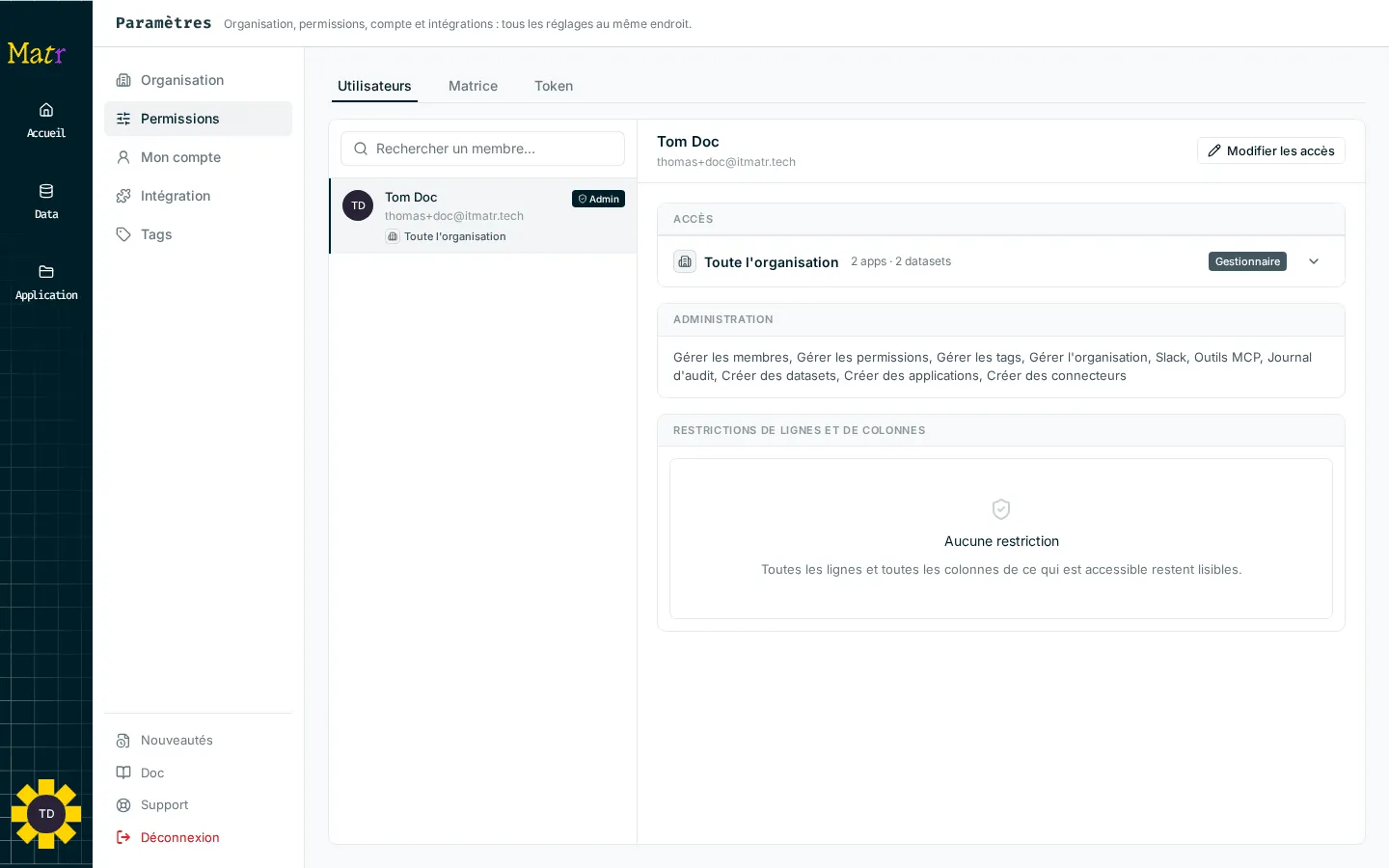
Section intitulée « La fiche d’un membre »Dans l’onglet Utilisateurs, la liste de gauche montre chaque membre avec un résumé de ses accès (« Toute l’organisation » et/ou les tags qu’il a). Utilisez Rechercher un membre… pour le retrouver, puis cliquez dessus.
La fiche s’ouvre en lecture. Cliquez sur Modifier les accès pour la modifier, puis sur Terminé quand vous avez fini.
Le bloc Accès
Section intitulée « Le bloc Accès »Une ligne par accès : le périmètre et le niveau.
- Un accès Toute l’organisation ou par tag se déplie pour montrer ce qu’il ouvre : le nombre d’apps et de datasets, et la liste des ressources.
- Voir les droits accordés affiche le détail des droits, groupés par domaine. Vous pouvez y cocher ou décocher un droit : l’accès passe alors en Personnalisé.
- Pour changer le niveau, choisissez-en un autre dans la liste.
Si la personne n’a aucun accès, la fiche affiche « … n’a encore accès à rien. »
Ajouter un accès
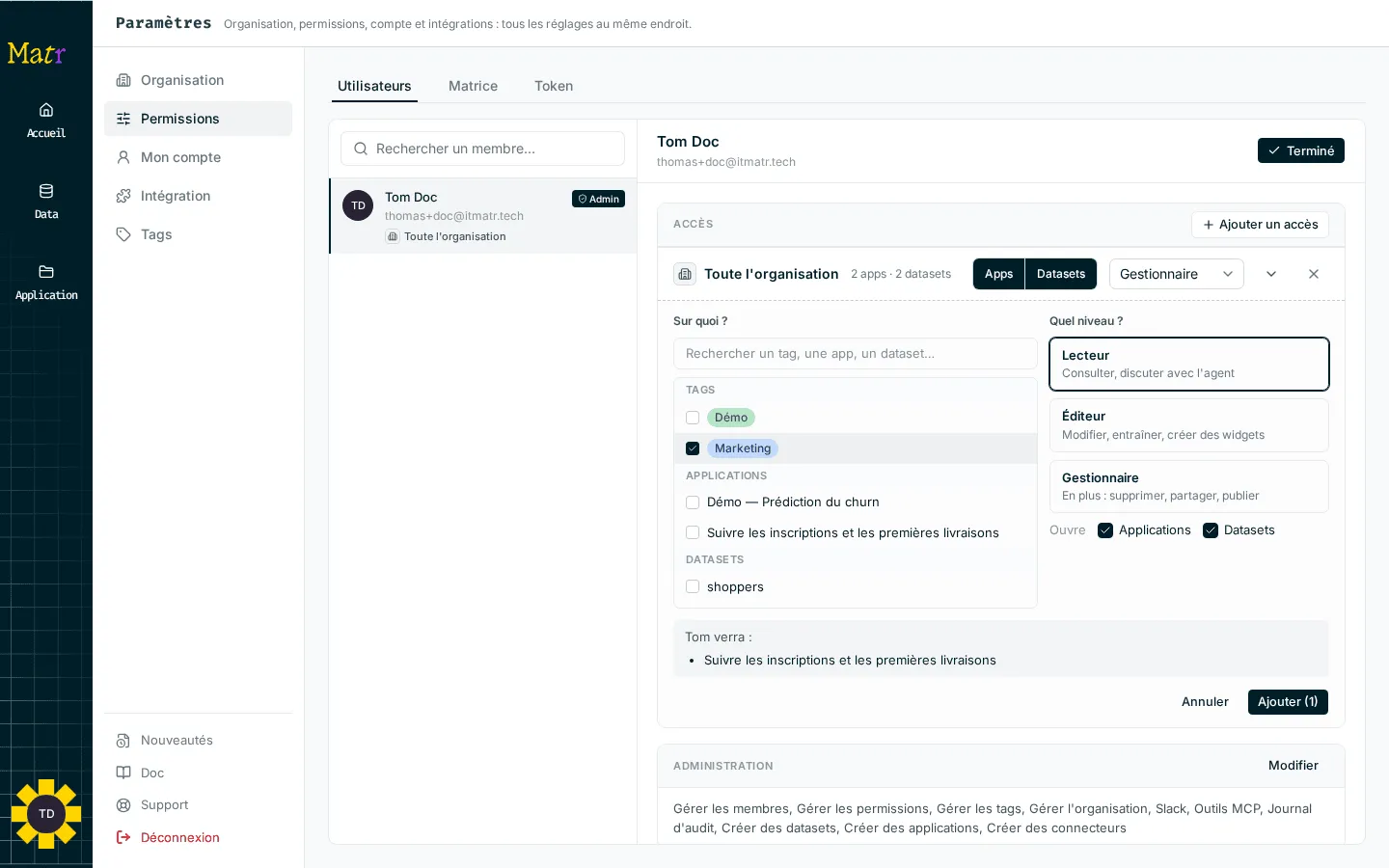
Section intitulée « Ajouter un accès »- Sur la fiche, cliquez sur Modifier les accès.
- Cliquez sur Ajouter un accès.
- Étape Sur quoi ? : cherchez et cochez un ou plusieurs éléments parmi Organisation, Tags, Applications et Datasets.
- Étape Quel niveau ? : choisissez Lecteur, Éditeur ou Gestionnaire.
- Pour un tag, indiquez ce qu’il Ouvre : Applications, Datasets, ou les deux (au moins un).
- Vérifiez l’aperçu : Matr liste les ressources que la personne verra. Pour un tag encore posé nulle part, il indique « Rien pour l’instant » : la personne verra ce qui recevra ce tag.
- Cliquez sur Ajouter.
Retirer un accès
Section intitulée « Retirer un accès »- En mode modification, cliquez sur l’icône de retrait de la ligne.
- Matr demande « Retirer cet accès ? » et rappelle ce que la personne va perdre.
- Cliquez sur Retirer.
Si la personne a aussi accès à la ressource par un autre chemin (un tag ou toute l’organisation), elle garde cet accès-là.
Le bloc Administration
Section intitulée « Le bloc Administration »Il regroupe les droits qui ne portent pas sur une app ou un dataset. Cliquez sur Modifier, activez ou désactivez les interrupteurs, puis cliquez sur Terminé.
| Groupe | Droits |
|---|---|
| Gérer | Gérer les membres, Gérer les permissions, Gérer les tags, Gérer l’organisation |
| Intégrations | Slack, Outils MCP, Journal d’audit |
| Peut créer | Créer des datasets, Créer des applications, Créer des connecteurs |
Donner accès par tag
Section intitulée « Donner accès par tag »Donner accès par tag évite de régler chaque app et chaque dataset un par un. Par exemple, posez le tag « Finance » sur les apps et datasets de l’équipe finance, puis donnez à chaque membre de l’équipe le niveau Lecteur sur ce tag. Tout ce qui recevra le tag « Finance » plus tard leur sera ouvert automatiquement.
Comme les tags donnent des accès, Matr demande confirmation quand vous changez les tags d’une app ou d’un dataset : il affiche combien de personnes peuvent la voir aujourd’hui, combien pourront la voir après, et qui gagne ou perd l’accès. Cliquez sur Confirmer pour appliquer.
Les tags se créent et se gèrent dans Paramètres > Tags (voir Paramètres). Supprimer un tag retire l’accès qu’il donnait.
La matrice
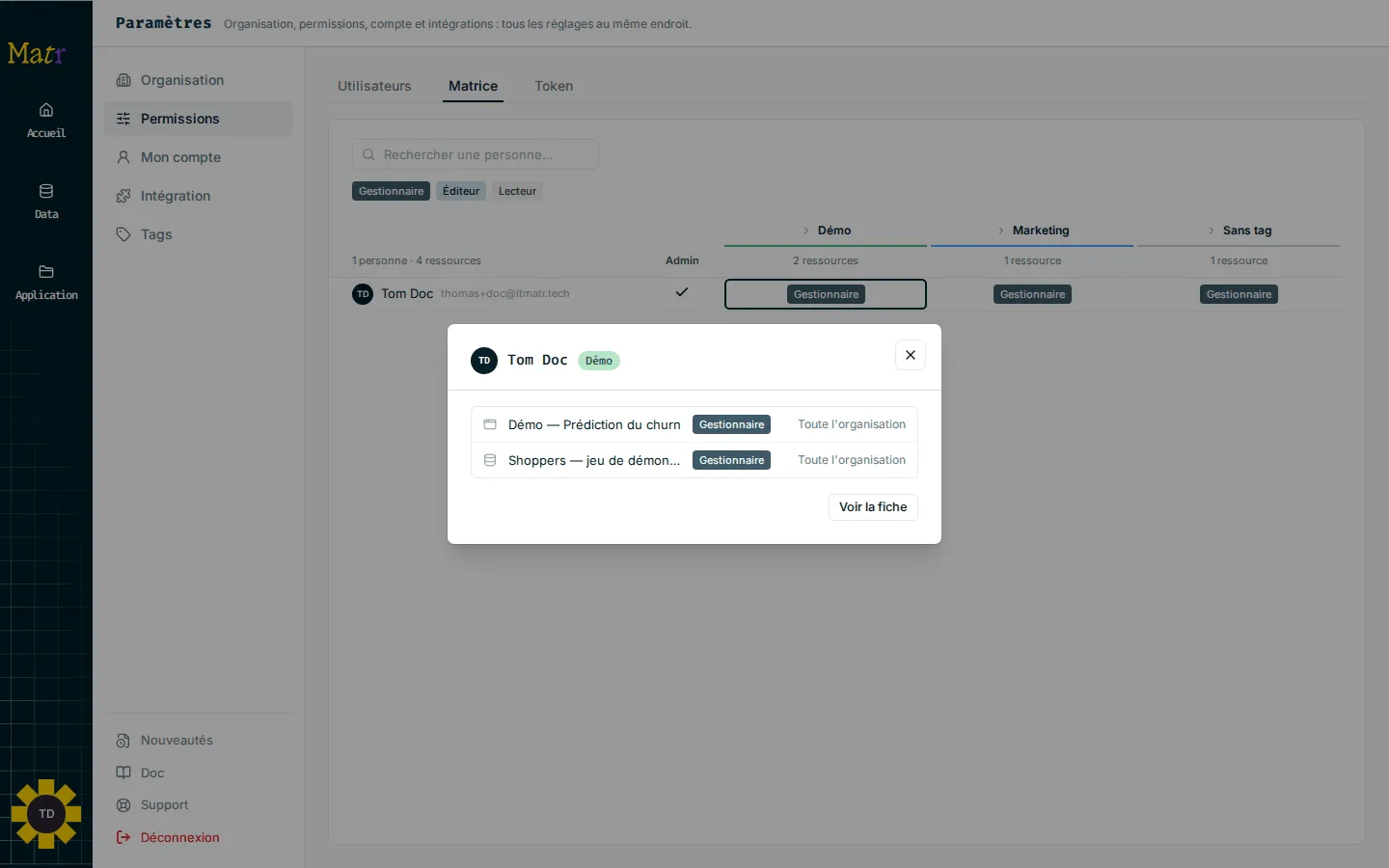
Section intitulée « La matrice »L’onglet Matrice montre d’un coup d’œil qui a accès à quoi. Il est en lecture seule.
- Une ligne par personne, une colonne par tag (plus Sans tag pour les ressources sans tag).
- Chaque case indique le niveau sur les ressources du tag, Aucun accès, ou Mixte quand le niveau change d’une ressource à l’autre.
- Dépliez une colonne pour voir une sous-colonne par ressource ; Tout replier referme tout.
- La colonne Admin indique qui peut gérer les permissions (coche) ou n’a que quelques droits d’administration (tiret, « Partiel »).
- Cliquez sur une case pour voir, ressource par ressource, d’où vient l’accès (toute l’organisation, accès direct ou tag). Voir la fiche ouvre la fiche de la personne dans l’onglet Utilisateurs.
Les jetons (onglet Token)
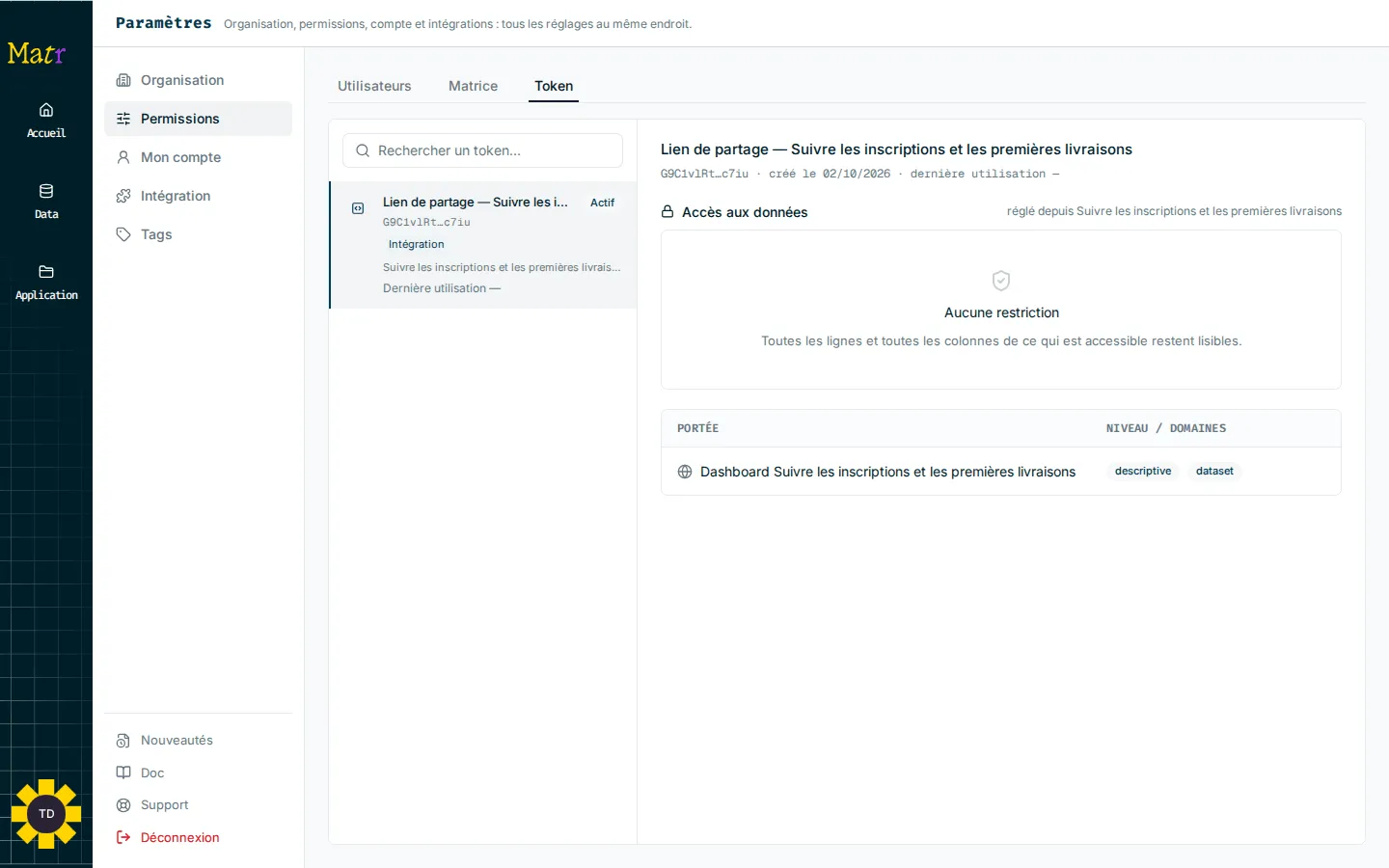
Section intitulée « Les jetons (onglet Token) »L’onglet Token liste tous les jetons d’embed et liens de partage des dashboards de l’organisation. Il sert à savoir ce qui est ouvert à l’extérieur et ce que chaque jeton laisse lire.
- Chaque ligne montre le nom du jeton, son statut (Actif, Révoqué ou Expiré), son type et sa dernière utilisation.
- Cliquez sur un jeton pour voir ses accès : date de création, accès aux données et périmètre des lignes, datasets lus, portée et niveau.
- Rechercher un token… filtre la liste.
Cet onglet est en lecture seule. Les liens de partage et les jetons d’embed se créent et se révoquent depuis le dashboard concerné, dans Report.
Voir qui a accès depuis une app ou un dataset
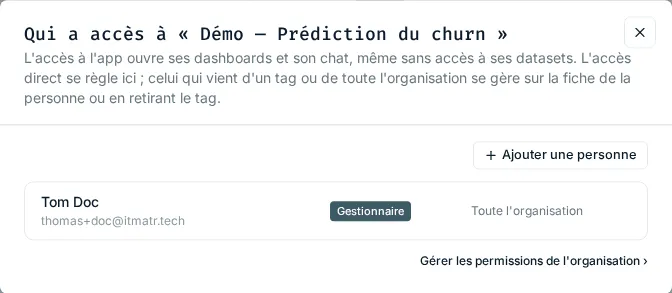
Section intitulée « Voir qui a accès depuis une app ou un dataset »Sur une app ou un dataset, les administrateurs voient un bouton Accès · N personnes. Il ouvre la liste des personnes qui y ont accès, avec leur niveau et la provenance de leur accès.
- Ajouter une personne donne un accès direct à cette ressource.
- Un accès qui vient d’un tag ou de toute l’organisation ne se modifie pas ici : passez par la fiche de la personne (lien Gérer les permissions de l’organisation) ou retirez le tag.
Ce que voit un membre sans permission
Section intitulée « Ce que voit un membre sans permission »Matr cache ce que vous ne pouvez pas utiliser plutôt que de vous laisser cliquer pour rien :
- les sections Organisation, Permissions et Tags des Paramètres n’apparaissent pas sans le droit correspondant ;
- le bouton Étiquettes sur les cartes d’apps et de datasets n’apparaît qu’avec le droit « Gérer les tags » et le droit de modifier la ressource ;
- le bouton Accès · N personnes n’apparaît que pour les administrateurs ;
- une app ou un dataset auquel vous n’avez pas accès n’apparaît pas dans vos listes. Si vous ouvrez un lien vers lui, Matr le traite comme introuvable ;
- certaines fonctionnalités affichent « Fonctionnalité non disponible » : demandez à votre administrateur de vous l’activer.
Si quelque chose vous manque, demandez à un administrateur de votre organisation (la liste est dans Paramètres > Organisation si vous y avez accès).
Restreindre les lignes et les colonnes
Section intitulée « Restreindre les lignes et les colonnes »Les permissions décident à quelles apps et quels datasets une personne a accès. Pour aller plus loin, et ne montrer qu’une partie des lignes d’un dataset ou masquer certaines colonnes, utilisez les restrictions d’accès aux données. Elles se règlent sur la fiche du dataset : voir Données et datasets.
Sur la fiche d’un membre, le bloc Restrictions de lignes et de colonnes résume ce qui s’applique à lui : « Aucune restriction », ou un tableau par dataset avec les lignes visibles et les colonnes masquées ou anonymisées. Le lien Ouvrir l’onglet Accès du dataset mène au réglage.