
Prepare : préparer les données
Prepare est l’atelier où vous mettez vos données en forme, sans écrire de code. Chaque geste (un filtre, une colonne calculée, un regroupement…) devient une étape, et la suite des étapes forme une transformation que Matr rejoue à chaque fois. Le résultat sert ensuite à créer un widget de tableau de bord ou un nouveau dataset.
Vos données d’origine ne sont jamais modifiées : la transformation est une recette appliquée par-dessus.
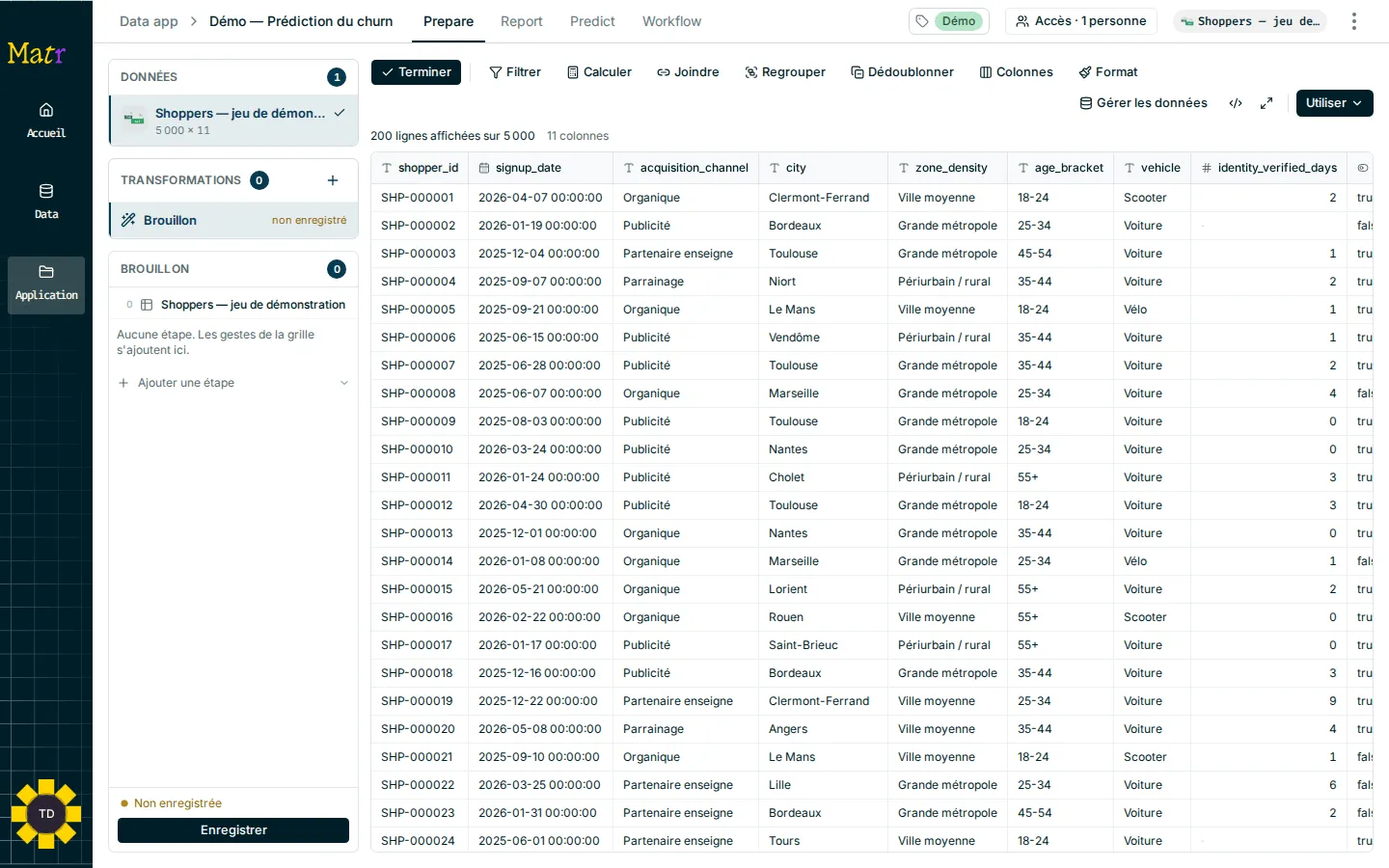
| Zone | Contenu |
|---|---|
| Données (à gauche) | Les datasets de l’app, avec leur taille (lignes x colonnes). Cliquez sur un dataset pour partir de lui. |
| Transformations | Les transformations enregistrées, avec leur nombre d’étapes et de widgets qui s’en servent, et le Brouillon en cours. |
| Rail des étapes (Brouillon tant que rien n’est enregistré) | Les étapes de la transformation, dans l’ordre. Visible en mode Éditer. |
| La grille | L’aperçu des données après les étapes. |
Le bandeau sous la grille indique combien de lignes sont affichées sur le total. Quand il dit Calculé sur les N premières lignes de la table de départ ou Totaux approximatifs, l’aperçu porte sur un échantillon : les chiffres sont indicatifs.
Lire ou éditer
Section intitulée « Lire ou éditer »Prepare s’ouvre en lecture : vous parcourez les données sans rien changer. Pour transformer, cliquez sur Éditer ; pour revenir à la lecture, cliquez sur Terminer.
| Mode | Barre d’outils |
|---|---|
| Lecture | Éditer, Gérer les données, Tableau croisé (bêta), Densité, Plein écran |
| Édition | Terminer, Filtrer, Calculer, Joindre, Regrouper, Dédoublonner, Colonnes, Format, puis Gérer les données, SQL, Plein écran et Utiliser |
Le menu de l’en-tête d’une colonne propose aussi le tri (Trier de A à Z, Trier de Z à A), Renommer…, Masquer cette colonne, Ouvrir la fiche de colonne, ainsi que des raccourcis vers les étapes (Filtrer…, Ajouter une colonne calculée…, Regrouper par cette colonne…).
Gérer les données ajoute ou retire des datasets de l’app (voir Comprendre une data app). L’icône SQL montre la requête produite par vos étapes, avec un bouton Copier.
Ajouter une étape
Section intitulée « Ajouter une étape »Chaque étape s’ajoute à la fin de la transformation, et l’aperçu se recalcule.
- Cliquez sur Éditer.
- Choisissez l’étape dans la barre d’outils, dans le menu Ajouter une étape du rail, ou depuis le menu d’en-tête d’une colonne.
- Remplissez la fenêtre, puis validez avec son bouton (Filtrer, Ajouter la colonne, Regrouper…).
Garde seulement les lignes qui respectent vos conditions.
- Pour chaque condition : une Colonne, une Condition et une Valeur. Conditions disponibles : Égal à, Différent de, Supérieur à, Supérieur ou égal à, Inférieur à, Inférieur ou égal à, Contient, Commence par, Finit par, Fait partie de, Ne fait pas partie de, Est vide, N’est pas vide.
- Ajouter une condition, puis choisissez Combiner par : TOUTES les conditions ou AU MOINS UNE condition.
Colonne calculée
Section intitulée « Colonne calculée »Ajoute une colonne calculée par une formule, comme dans un tableur.
- Nom de la colonne (par exemple
marge_par_client) et Formule. Une colonne se cite entre crochets :[ca] - [cout]. - Cliquez sur une colonne de la liste Colonnes disponibles pour l’insérer. L’aide liste les fonctions (IF, round, AND, OR, NOT, jours_entre, annees_entre, EST_VIDE, NOMBRE, TEXTE, SINON, VIDE).
- Matr vérifie la formule en direct : La formule est valide. Validez avec Ajouter la colonne.
- Si le nom existe déjà, choisissez Créer une autre colonne ou Remplacer « … ».
Ramener des colonnes (jointure)
Section intitulée « Ramener des colonnes (jointure) »Bouton Joindre. L’équivalent d’un RECHERCHEV : vous ramenez des colonnes d’une autre table liée à la vôtre.
- Les Tables liées sont proposées avec leurs clés déjà remplies, et la part de lignes qui trouvent une correspondance (« 92 % des lignes trouvent une correspondance »).
- Cochez les colonnes à ramener, de plusieurs tables si besoin. Un Préfixe des colonnes ramenées évite les noms en double.
- Validez avec Ramener les colonnes.
Aucune table proposée ? Les tables doivent être liées : déclarez le lien depuis la fiche du dataset (voir Données et datasets).
Regrouper
Section intitulée « Regrouper »Produit une ligne par combinaison de valeurs, avec des calculs.
- Regrouper par : les colonnes qui forment les groupes (par exemple la ville).
- Calculs : une Colonne (ou Toutes les lignes), un Calcul (Nombre, Nombre de valeurs distinctes, Somme, Moyenne, Minimum, Maximum) et un Nom du résultat.
- Sans colonne de regroupement, vous obtenez une seule ligne : le total général.
Après un regroupement, seules les colonnes de regroupement et les calculs restent.
Colonnes
Section intitulée « Colonnes »Décochez les colonnes à ne pas garder et renommez celles qui doivent l’être (Renommer (optionnel)). Validez avec Appliquer.
Dédoublonner
Section intitulée « Dédoublonner »Retire les lignes qui se répètent. La ligne conservée garde ses valeurs telles quelles.
- Comparer sur : Toutes les colonnes, ou Certaines colonnes (deux lignes sont alors des doublons si elles ont les mêmes valeurs sur ces colonnes, même si elles diffèrent ailleurs).
- Ignorer, pour comparer (facultatif) : les espaces en début et fin, la casse (Dupont = DUPONT), les accents (Éric = Eric), les espaces multiples. Cela sert seulement à comparer : la donnée n’est pas réécrite.
- Ligne à garder : choisissez Trier par une colonne et l’Ordre (par exemple décroissant sur une date pour garder la ligne la plus récente). C’est obligatoire quand les lignes d’un groupe diffèrent hors des colonnes comparées.
- Cliquez sur Voir les groupes qui seront fusionnés pour vérifier, puis sur Dédoublonner.
Règle l’affichage du tableau (couleurs, largeurs, format des valeurs) sans toucher à la donnée. Les réglages sont les mêmes que pour un tableau du Report (voir Report).
Gérer les étapes
Section intitulée « Gérer les étapes »Dans le rail des étapes :
- cliquez sur une étape pour voir l’aperçu à ce moment-là (« Aperçu à l’étape 2 sur 5 ») ;
- rouvrez-la pour la modifier ;
- Désactiver l’étape la met de côté sans la perdre (Réactiver l’étape pour la remettre) ;
- Supprimer l’étape la retire.
Sous les étapes qui retirent des lignes, le rail affiche combien ont été retirées et combien restent.
Si une étape ne peut pas être calculée, l’erreur indique l’étape en cause (cliquez pour la rouvrir). Demander au chat ouvre le chat du Report avec la question déjà écrite.
Corriger une anomalie
Section intitulée « Corriger une anomalie »Depuis le panneau des anomalies (voir Comprendre une data app), Corriger dans Prepare ouvre Prepare sur le dataset concerné.
Pour un doublon, Prepare ouvre en plus une étape Dédoublonner déjà remplie, avec le bandeau « Étape proposée depuis un signalement d’anomalie ». Rien n’est appliqué tant que vous n’avez pas vérifié et cliqué sur Dédoublonner.
Enregistrer une transformation
Section intitulée « Enregistrer une transformation »En bas du rail, le pied indique l’état : Non enregistrée, Modifiée depuis… ou Enregistrée à….
- Cliquez sur Enregistrer.
- La première fois, donnez un Nom (par défaut « Transformation de … »).
Enregistrer mémorise la recette ; cela ne crée ni widget ni dataset. Vous retrouvez la transformation dans le panneau Transformations, où son menu propose Renommer et Supprimer.
Utiliser le résultat
Section intitulée « Utiliser le résultat »En mode Éditer, cliquez sur Utiliser. Une transformation jamais enregistrée l’est au passage.
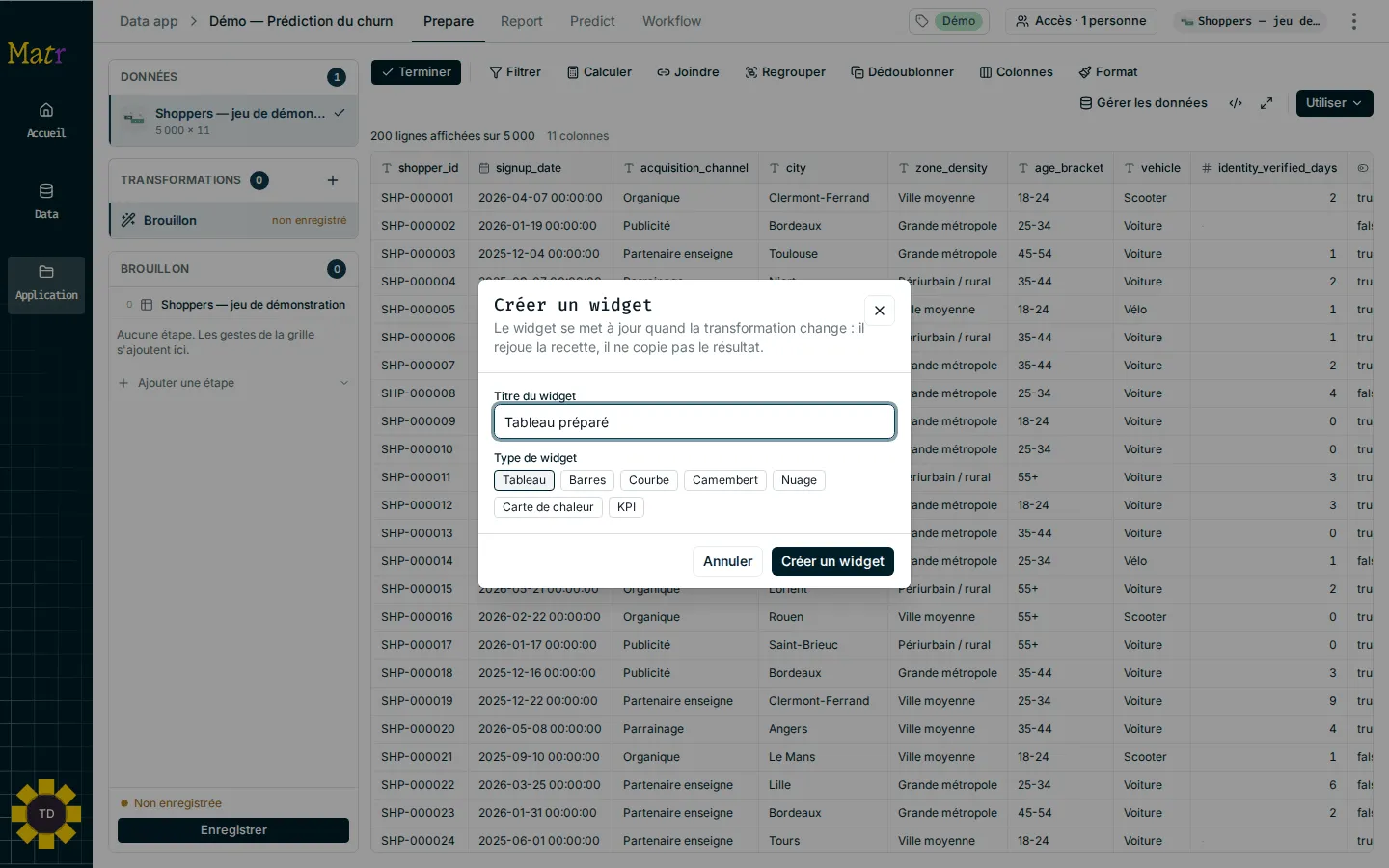
Créer un widget
Section intitulée « Créer un widget »- Choisissez Créer un widget.
- Saisissez le Titre du widget.
- Choisissez le Type de widget : Tableau, Barres, Courbe, Camembert, Nuage, Carte de chaleur ou KPI.
- Indiquez les colonnes à utiliser (Axe horizontal, Valeur, Libellés selon le type). Pour un KPI, la Valeur du KPI vient Depuis une colonne (avec une Agrégation : somme, moyenne, nombre de lignes…) ou Depuis une formule (par exemple
[ca] - [cout]). - Choisissez l’Onglet du tableau de bord, puis validez.
Le widget rejoue la transformation : il se met à jour quand elle change, il ne copie pas le résultat.
Enregistrer en dataset
Section intitulée « Enregistrer en dataset »- Choisissez Enregistrer en dataset.
- Saisissez le Nom du dataset, puis validez.
Le dataset créé est une vue : ses données ne sont pas figées, la transformation est rejouée à chaque lecture, donc il suit les mises à jour de la source. Il est réutilisable dans cette app (il apparaît dans le panneau Données), mais il n’apparaît pas dans la liste des datasets de l’organisation : il n’existe que dans cette app.
Il faut avoir le droit de modifier l’app pour créer un dataset.
Tableau croisé (bêta)
Section intitulée « Tableau croisé (bêta) »En lecture, Tableau croisé résume les données sans ajouter d’étape à la transformation.
- Cliquez sur Tableau croisé.
- Choisissez Regrouper par (ou glissez un en-tête de colonne dans la zone prévue), et si besoin Croiser par une deuxième colonne.
- Choisissez ce qu’il faut Afficher : Nombre de lignes ou un calcul (somme, moyenne…), en valeur, en % de la ligne ou en % de la colonne.
Ensuite :
- Créer un widget place ce tableau croisé dépliable, avec son total, sur le tableau de bord ;
- Figer en étape passe en édition et ouvre une étape Regrouper pré-remplie.
Datasets en direct
Section intitulée « Datasets en direct »Un dataset en direct (badge Live) est lu dans la source à chaque calcul : les réponses sont plus lentes qu’avec un dataset importé. Prepare sait lire les sources en direct Redshift, Snowflake et PostgreSQL ; les autres apparaissent grisées dans Données.
Avec un dataset en direct, certaines choses ne sont pas possibles :
- mélanger dans une même transformation un dataset en direct et un dataset importé, ou deux connecteurs en direct ;
- quelques opérations, dont remplacer une colonne existante, ignorer les accents lors d’un dédoublonnage et la fonction annees_entre.
Un message vous l’indique quand vous tentez l’une d’elles.